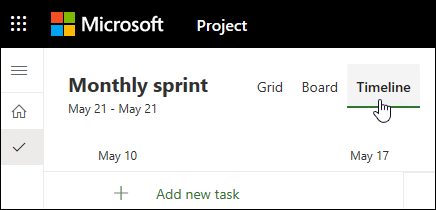
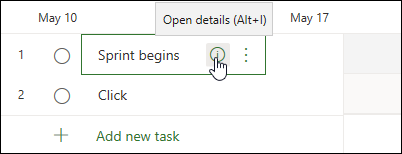
创建零持续时间的里程碑
创建里程碑的最快方式是将没有工期的任务添加到项目计划中。
- 选择 任务甘 > 特图。
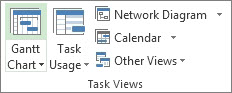
- 在第一个空行中键入里程碑名称,或选取要转换为里程碑的任务。
- 在“持续时间”字段中键入 0,然后按 Enter。
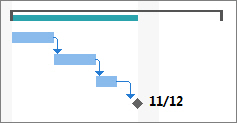
重要事件符号现在是甘特图的一部分。
添加具有持续时间的里程碑
有时里程碑需要时间。 例如,阶段结束时的审批流程可能需要一周时间,因此该里程碑需要像普通任务一样随着时间的推移而发生。
- 选择 任务甘 > 特图。
- 在第一个空行中键入里程碑名称,或选取要转换为里程碑的任务。
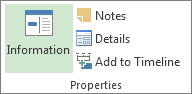
- 选择里程碑,然后选择 任务。 在 “属性 ”组中,选择“ 任务信息”。
- 选择 “高级 ”选项卡,然后在“ 持续时间 ”框中键入里程碑持续时间。
- 选中 “将任务标记为里程碑”,然后选择“ 确定”。
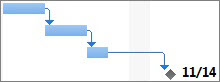
在甘特图上,里程碑符号显示在任务的最后一天。 它不会显示为条形,即使它具有持续时间。
添加外部里程碑
有时,你可能需要一个里程碑来跟踪项目范围之外的任务。
- 如果里程碑依赖于你无法控制的项目,例如另一家公司正在开发的软件,请使用上一节中的步骤创建一个里程碑。 您必须密切关注外部任务并手动更新它。
- 如果里程碑是组织中某个项目的一部分,则可以使用跨项目链接来跟踪它。