

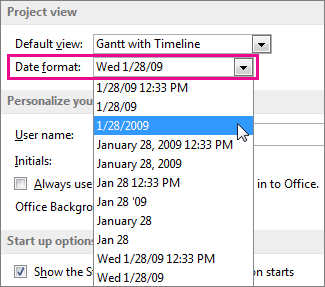
Project 有 21 种不同的日期格式,可在项目中的任何位置显示, (列、日历、时间线、甘特条、报表) 。 可以在 “项目选项” 对话框中更改日期格式:
- 选择 文件>选项。
- 选择“常规”。
- 在 “项目视图”下,从 “日期格式 ”列表中选择一个选项。
更改特定表的日期格式
- 在 “视图 ”选项卡上,选择“ 表格”和>“更多表格”。
- 在 “表 ”列表中,选择“ 任务 ”或 “资源”,选择要设置日期格式的表,然后选择“ 编辑”。
- 在“ 日期格式 ”列表中,选择要使用的日期格式,选择“ 确定”,然后选择“ 应用”。
使用不同国家/地区的日期格式
所有默认日期格式选项都遵循相同的模式 - 人们通常在你所在国家/地区书写日期的方式。 如果要切换到欧洲或特定欧洲国家 (其他区域或国家/地区的日期格式,例如) ,则需要在 控制面板 中更改你所在的区域。
在控制面板中,选择“时钟和区域>”更改日期、时间或数字格式。
在“ 区域和语言 ”对话框中,选择 “格式 ”选项卡。
更改格式:
- 从 短日期 和 长日期 列表中选择新格式。
或 - 从“ 格式 ”列表中选择一个区域。 不要忘记,这还会改变 Windows 显示时间的方式。
- 从 短日期 和 长日期 列表中选择新格式。
打开 Project,然后在“ 项目选项” 对话框中选择日期格式 (如上) 所示。