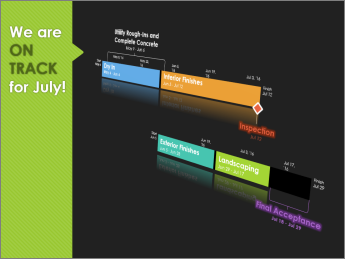
当您需要报告“大局”项目信息时,时间线可以真正为您提供帮助。 这是一份具有专业外观的关键任务和里程碑的快照,非常适合参加任何状态会议 - 只需将其放入 PowerPoint 幻灯片或 Word 文档、打印或通过电子邮件发送给您的老板即可。
提示
默认情况下,时间线大部分时间都处于开启状态。 显示在当前视图上方。
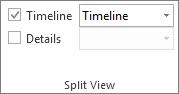
选择“ 视图”,然后选择“ 时间线”。
右键单击任务,然后选择“ 添加到时间线”。 针对要添加的每个任务或里程碑重复此操作。
提示
如果将 Project 用作 Project Online 订阅的一部分,则可以为时间线命名! 选择 “时间线 ”视图,然后选择 “时间线格式>栏标签”。
创建另一个时间线
在 Project 中,可以创建第二个时间线栏以显示多个时间线,然后可以更改每个时间线的开始日期和结束日期。
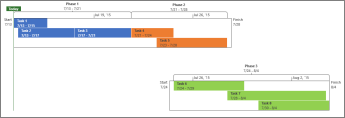
要添加另一个时间线栏:
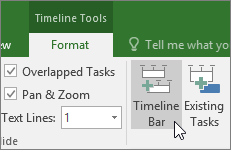
- 选择“时间线”视图,然后选择“时间线格式”时间线栏>。
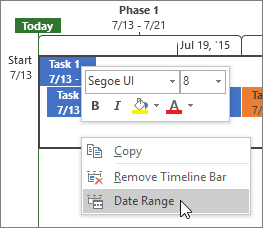
- 右键单击时间线并选择“日期范围”以选择自定义开始日期和结束日期。
重新排列任务、更改颜色等
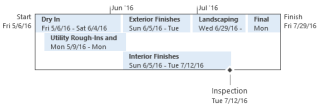
可以按原样使用时间线;或者,可以根据需要重新排列任务、添加文本,甚至更改任务颜色,使其突出显示。
之前:
之后:
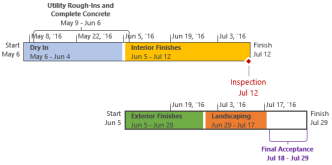
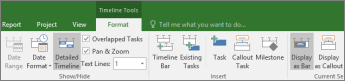
方法如下! 单击时间线中的任意位置,然后单击“时间线格式”以查看使时间线看起来更好的所有选项。
标注一些任务
- 在时间线中选择任务。
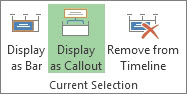
- 选择 “时间线格式>”“显示为标注”。 任务现在从上方或下方指向时间线。
- 将任务拖动到所需的位置。
- 选择标注,然后选择显示 为条 形图以将其变回条形图。
将任务移动到单独的行
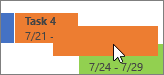
在时间线内向上或向下拖动任务以在不同的行上显示它们,或在不同的时间线之间拖动任务。
更改条形图、背景色和字体颜色
在时间线中选择要更改的任务。 若要同时选取多个任务,请按住 Ctrl 并选择每个任务。
- 选择 背景 颜色 (小油漆桶) ,然后选择您想要的颜色。
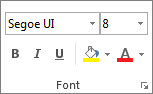
- 使用 “字体” 组中的其他选项更改任务的外观。 这与其他 Office 程序中的工作原理相同。
注意
不想看到任务上的进度底纹? 如果将 Project 用作 Project Online 订阅的一部分,则可以选择“日程表”、“设置日期格式>”、“设置任务进度格式>”以关闭此选项。
更改日期格式
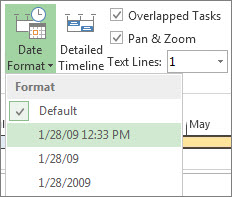
选择时间线上的任意位置,单击时间线格式日期>格式,然后选择所需的格式。 此列表也是您完全删除时间线上的日期的地方。
提示
将时间线粘贴到 Word、PowerPoint、Outlook、Excel 或 Visio 中时,可获得更高级的格式设置选项。 您可以在时间线中添加反射、3D 效果、渐变等。