

管理良好的项目通常涉及将项目与早期版本进行比较。 这是跟踪项目的关键部分。
但是,在开始跟踪计划之前,您需要设置基线,以便稍后在项目中将其与最新计划进行比较。 随着项目的进展,您可能还需要定期保存临时计划。
注意
若要在企业项目中设置或更新基线或中期计划,必须连接到 Microsoft Project Server,并且必须具有必要的权限。 有关权限设置的详细信息,请与服务器管理员联系。
您要做什么?
详细了解基线和中期计划
基线计划和中期计划的相似之处在于,它们将当前日期与早期日期进行比较。 但它们有重要的区别,你需要弄清楚。
基线
基线是一组近 20 个主要参考点, (分为五个类别:开始日期、完成日期、持续时间、工时和成本估算) ,您可以设置这些参考点来在计划完成和完善后记录原始项目计划。 随着项目的进展,可以为每个项目) 设置其他基线 (总共 11 个,以帮助衡量计划中的变更。 例如,如果您的项目有多个阶段,则可以在每个阶段结束时保存单独的基线,以便将计划值与实际数据进行比较。
由于基线提供了用于比较实际项目进度的参考点,因此基线应包括对任务持续时间、开始日期和完成日期、成本以及要监视的其他项目变量的最佳估计。 基线也可能代表项目的合同义务。 始终与当前数据不同的基线信息可能表明您的原始计划不再准确,可能是因为范围需要审查,或者是因为项目的性质发生了变化。 如果项目利益相关者同意差异是有保证的,您可以在项目期间随时修改或返工基线。 您可能会发现,对于长期项目或因计划任务或成本的重大更改而使基线变得无关紧要的项目,设置多个基线特别有用。
中期计划
另一方面,临时计划是您在项目开始后保存的一组当前项目数据,您可以将其与基线进行比较以评估项目进度。 临时计划仅保存两种类型的信息:
- 当前开始日期
- 当前完成日期
最多可以为一个项目设置 10 个中期计划。 如果您需要在规划阶段保留大量项目数据的记录,最好设置多个基线,而不是使用临时计划。 例如,您可能希望在每个主要计划里程碑处设置基线。 然后,如果您只需要在项目开始后保存任务开始日期和完成日期,则可以设置多个中期计划。 例如,您可能希望按月或按季度设置临时计划。
设置基线
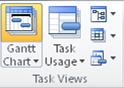
在“视图”选项卡上的“任务视图”组中,单击“甘特图”。
如果要为特定任务设置基线,请选择要包含在基线计划中的任务,包括子任务和摘要任务。 (如果要为整个项目设置基线,请跳过此步骤。)
提示
若要选择相邻任务,请按住 Shift,然后单击第一个和最后一个所需任务。 若要选择不相邻的任务,请按住 Ctrl,然后单击每个所需任务。 一次最多可以选择 10 个任务。
单击 “项目 ”选项卡。在 “计划” 组中,指向“ 设置基线”,然后单击“ 设置基线”。
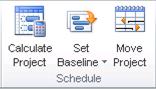
单击 “设置基线”,然后选择要设置的基线。
在 “适用于”下,执行下列操作之一:
- 要设置项目中所有数据的基线,请单击 “整个项目”。
- 若要仅为在“甘特图”视图中选择的任务设置基线,请单击 所选任务。
在 汇总基线下,选择希望如何汇总基线数据:
到所有摘要任务如果希望将所选任务的更新基线数据汇总到相应的摘要任务中,请选中此检查框。 否则,摘要任务的基线数据可能无法准确反映子任务基线数据。
从子任务到所选的摘要任务 (s) 如果希望更新所选摘要任务的基线数据以反映先前为其保存基线值的子任务和添加任务的删除,请选中此检查框。
注意
如果同时选择了子任务及其摘要任务,请选中两个检查框。
制定中期计划
单击 “项目 ”选项卡。在 “计划” 组中,指向“ 设置基线”,然后单击“ 设置基线”。
单击 “设置临时计划”。
在“ 复制 ”框中,单击要保存的起始和完成或基线值。 (当前开始和结束值以及基线值不编号。)
在“ 导入 ”框中,单击要将值复制到其中的临时计划的名称。
临时计划存储在开始和结束字段中。注意
如果在 “复制 ”框中选择一个基线,在“ 进入 ”框中选择另一个基线,则将保存基线,而不是临时计划。 将复制所有基线数据。 如果在 “复制 ”框中选择基线,并在“ 进入 ”框中选择开始和完成中期计划,则仅将基线的开始日期和完成日期复制到中期计划中。
单击 “整个项目” 或 “所选任务 ”以保存所需的日程安排部分。
更新基线或临时计划
如果在设置基线或临时计划后发生了对初始计划的更改,则可以更新保存的数据。
提示
如果在项目进行期间对计划发生更改,您可能会发现保存第二组基线或临时数据(而不是更新现有保存的数据)会很有帮助。
在“视图”选项卡上的“任务视图”组中,单击“甘特图”。
在 “任务名称 ”字段中,选择具有要更新的基线或临时数据的任务,包括子任务和摘要任务。 (如果要更新整个项目的基线或中期数据,请跳过此步骤。)
提示
若要选择相邻任务,请按住 Shift,然后单击第一个和最后一个所需任务。 若要选择不相邻的任务,请按住 Ctrl,然后单击每个所需任务。 一次最多可以选择 10 个任务。
单击 “项目 ”选项卡。在 “计划” 组中,指向“ 设置基线”,然后单击“ 设置基线”。
执行下列操作之一:
- 如果要更新基线,请单击 “设置基线”,然后选择要更新的基线。
- 如果要更新临时计划,请单击 设置临时计划。 在 “复制” 列表中,选择要复制的数据。 在“ 进入” 列表中,单击要更新的暂时计划。
在 “适用于”下,执行下列操作之一:
- 要更新整个项目的基线或中期数据,请单击 “整个项目”。
- 若要仅更新在“甘特图”视图中选择的任务的基线或中期数据,请单击所选任务。
在 “汇总基线”下,选择汇总更新的基线数据的方式:
到所有摘要任务如果希望将所选任务的更新基线数据汇总到相应的摘要任务中,请选中此检查框。 否则,摘要任务的基线数据可能无法准确反映子任务基线数据。
从子任务到所选的摘要任务 (s) 如果希望更新所选摘要任务的基线数据以反映先前为其保存基线值的子任务和添加任务的删除,请选中此检查框。
注意
如果同时选择了子任务及其摘要任务,请选中两个检查框。
单击“确定”。
当系统提示覆盖现有保存的数据时,单击 “是”。
分析基线和中期数据
设置基线或中期数据后,可以将其与计划数据和实际数据进行比较,以了解项目如何根据初始目标进行跟踪。
查看项目基线信息
为整个项目设置基线后,可以将基线数据与当前计划数据、实际数据和差异并排查看。
- 在 “项目 ”选项卡的 “属性” 组中,单击 “项目信息”。
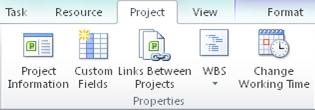
- 单击 “统计信息”。
比较基线和计划信息
可以通过以下两种方式之一比较基线和计划信息:
- 要在工作表视图中查看差异信息,请单击 “视图 ”选项卡。在 “数据 ”组中,单击“ 表”,然后单击 “方差”。
- 要以图形方式查看差额信息,请单击 “视图 ”选项卡。在 “任务视图 ”组中,单击“ 甘特图”,然后单击 “跟踪甘特图”。
“方差”表显示计划信息和基线信息的开始日期和完成日期,从而可以通过将预测与项目实际进展情况进行比较来评估项目在基线) () (进展情况预测。

如果项目中的差异未显示预期值,则有几种可能的解释:
- 你可能尚未设置基线。 方差是与字段实际值相比的比较基准值。 如果没有基线,Project 将使用基线字段的 0 值来计算此差异,从而导致的方差与计划字段本身一样大。 例如,假设您对一项任务的计划成本为 60 美元。 如果未设置基线,则基线成本为 0 美元。 因此, 成本差异 字段显示 $60。
- 你可能设置了多个基线,但在计算方差时,Project 仅使用初始基线值 (即“ 基线 ”字段的值,而不使用 基线 1 到“ 基线 10 ”) 的值。 在这种情况下,您可能会在“方差”字段中看到信息,但信息可能看起来已过时且可能太大。
- 您可能已向项目添加了新任务,但未将其添加到比较基准计划中。 在这种情况下,你可能会看到等于计划值的差异。
- 你可能没有更新已完成或正在进行的任务的实际值。 在这种情况下,方差可能等于计划值,或者大于预期值。
- 您可能已添加新任务或分配了资源,然后设置了比较基准计划,但摘要任务的比较基准信息尚未更新。 在这种情况下,将显示单个任务的准确方差值,但不显示汇总任务的准确方差值。
比较多个基线
如果要在规划阶段保留大量项目数据的记录,则可能需要设置多个基线,因为基线存储的值比临时计划多。 要查看多个基线的跟踪信息,请使用多个基线甘特视图。
- 在“视图”选项卡上的“任务视图”组中,单击“甘特图”。
- 单击 “更多视图”。
- 在 “更多视图 ”对话框中,选择 “多个基线甘特”,然后单击“ 应用”。
注意
默认情况下,“多个基线甘特”视图显示前三个基线 (基线、基线 1 和基线 2) 。 若要显示其他基线,请修改甘特图上的条形样式。