
使用 Project,可以筛选视图,以便仅看到关键任务、里程碑和其他对你最重要的信息。 有三种方法可以筛选项目中的任务或资源,提供预定义的筛选器,用于查看任务和资源的特定方面。 如果这些筛选器都不能满足你的需求,则可以创建新筛选器或修改现有筛选器。
- 预定义筛选器 这些是 Project 附带的筛选器。 它们用于快速筛选任务或资源,例如未完成的任务或过度分配的资源。
- 自定义筛选器 这些是根据自己的项目需求设计的过滤器。
- 自动筛选器 启用这些功能后,它们会在工作表视图中每列的顶部显示为箭头。 使用这些可快速筛选列中的项目。
本文内容
筛选任务或资源
有时,您只想查看项目中特定类型的信息。 例如,你可能想要仅查看项目的里程碑或查看尚未开始的任务。 如果您的项目有许多任务并涉及许多资源,则筛选器对于查看特定范围的信息非常有用。 过滤器允许您仅显示您感兴趣的信息并隐藏其余信息。
您可以使用预定义的 Project 筛选器筛选任务或资源数据。 如果没有过滤器满足你的需求,则可以创建新过滤器或修改现有过滤器。
应用或删除筛选器
在 “视图 ”选项卡的“ 数据 ”组中,选择筛选器列表中的筛选器。

若要应用列表中未列出的筛选器,请选择 “更多筛选器”,然后执行下列操作之一:要选择任务筛选器,请选择任务,在筛选器列表中选择筛选器名称,然后选择应用。
要选择资源筛选器,请选择 资源,在 筛选器 列表中选择筛选器名称,然后选择 应用。
注意
不能将任务筛选器应用于资源视图,也不能将资源筛选器应用于任务视图。
如果应用交互式筛选器,请键入请求的值 ,然后选择确定。
要关闭筛选器,请选择筛选器列表中的无 筛选器 。
使用突出显示对筛选的任务应用颜色
筛选任务或资源时,可以应用突出显示。 突出显示的任务或资源与未筛选的任务一起显示,但颜色不同。
- 在 “视图 ”选项卡的“ 数据 ”组中,在筛选器列表中选择一个筛选器,然后选择“ 更多筛选器”。
- 在筛选器列表中选择一个筛选器,然后选择“ 突出显示”。
提示
若要向突出显示的任务应用不同的颜色,请使用不同的文本样式。 选择“ 格式 ”选项卡,然后选择“ 文本样式”。 在“ 要更改的项 ”列表中,选择 “突出显示的任务”,然后选择格式设置选项。
创建自定义筛选器
- 在 View (视图) 选项卡的 Data (数据) 组中,选择 Filter (筛选器) 旁边的箭头,然后选择 More Filters (更多筛选器)。
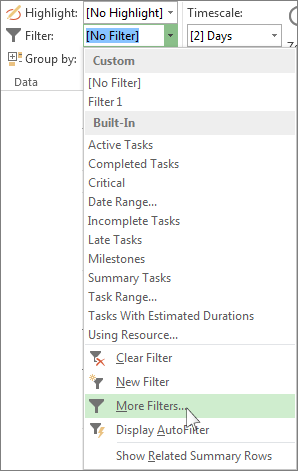
- 根据要) 创建的筛选器类型选择 任务 或 资源 ( ,然后选择新 建。
- 键入新筛选器的名称。 如果要将此筛选器包含在“数据组”列表中,请选择“在菜单中显示”。
- 在 “与/或 ”列中,选择“ 和 ”以显示满足多个筛选条件的结果。 选择“ 或”可 显示与其中一个或另一个相交的行。
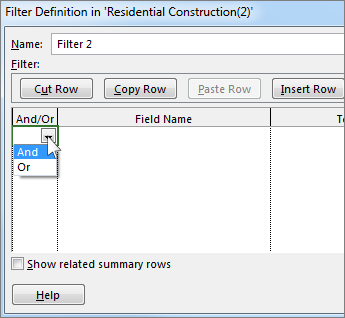
- 在 “字段名称” 列中,选择要筛选的字段。
- 在 “测试” 列中,决定如何将为 “字段名称 ”列选择的内容与下一步中的 “值 () ”列匹配。
- 在 “值 () 列中,选择所需的值,或键入一个新值。
如果在“测试”列中选择“等于”或“不等于”,则可以在“值”列 (键入通配符,而不是从列表中) 选择选项。 例如,键入问号 (?) 将找到单个字符。 键入星号 (*) 可以找到任意数量的字符。 如果使用通配符,请确保为“ 字段名称” 列选择的文本 ((如 名称) ),而不是数字 ((如 “持续时间) ” 。 - 若要向筛选器 (添加另一行,并选择另一个字段名称进行筛选) ,请选择“ 插入行”。 可以通过添加空白行来对行进行分组。 在空白行中添加“ 和” 或 “ ,以对照另一个组进行筛选。
- 完成后,选择“ 保存”。
提示
若要快速删除所有筛选器,请使用 F3 键。 请记住,任务筛选器仅适用于任务视图,而资源筛选器仅适用于资源视图。
修改现有筛选器
在 “视图 ”选项卡的“ 数据 ”组中,选择筛选器列表,然后选择 “更多筛选器”。
执行下列操作之一:
- 若要修改任务筛选器,请选择 Task(任务),选择要修改的筛选器,然后选择 Edit(编辑)。
- 要修改资源筛选器,请选择资源,选择要修改的筛选器,然后选择编辑。
使用 “筛选器定义 ”对话框中的控件修改筛选器的设置。
使用自动筛选器
可对任何工作表视图中的字段应用自动筛选。 除了标准筛选器外,Project 还提供自动筛选器,在工作表视图中每列的顶部可见。
应用和删除自动筛选器
在 “视图 ”选项卡的“ 数据 ”组中,选择筛选器列表的箭头,然后选择“ 显示自动筛选”。
选择包含要显示的信息的列标题旁边的自动筛选箭头,然后选择一个值来筛选表格。
自动筛选箭头和字段标题变为蓝色。若要基于另一列中的值应用其他条件,请对另一列重复步骤 2。
若要删除对特定行的筛选,请选择该字段的“自动筛选”列表中的“ 清除所有筛选器 ”。
若要关闭自动筛选,请再次选择 “显示自动筛选 ”。
注意
如果视图中某行的信息发生更改,可以通过选择箭头并重新选择筛选值来刷新自动筛选设置。
创建自定义自动筛选
显示自动筛选器。
选择“自动筛选”箭头,指向 “筛选器”,然后选择 “自定义”。
选择要在第一个框中使用的运算符,然后在第二个框中键入或选择要匹配的值。
例如,若要匹配日期字段中的特定日期,请在第一个框中选择 等于 运算符,然后在第二个框中选择要匹配的日期。若要将两个条件应用于自动筛选,请执行下列操作之一:
- 若要在视图中显示同时满足这两个条件的行,请在第二行框中选择所需的运算符和值,然后选择“和”。
- 若要在视图中显示满足一个条件或另一个条件的行,请在第二行框中选择所需的运算符和值,然后选择“ 或”。
若要保存自动筛选设置,请选择“ 保存”。
如果视图已应用预定义的筛选器,则为自动筛选器设置的条件将作为附加条件包含在当前筛选器中。 保存自动筛选设置时,筛选器将与文件中的其他筛选器一起保存,并且仅通过“ 更多筛选器 ”对话框可用。
为新项目自动启用自动筛选
- 在 “文件 ”选项卡上,选择 “选项”。
- 选择“高级”,然后在“常规”部分中,选中“为新项目设置自动筛选”检查框。