

Project 主页提供最重要的项目和路线图的鸟瞰图。 它通过将重要项目标记为收藏夹,以便在 Project 主页顶部看到它们,从而帮助你跟踪重要项目。
转到 Project 主页
登录到 Microsoft 365,选择 “所有应用”,然后选择 Project 图标。 或者,转到 project.microsoft.com。
在 Project 主页上,你将看到最近查看的所有项目和路线图,或者可以创建一个新项目和路线图。
提示
- 可从 Project 主页执行更多操作。 为页面上列出的每个项目或路线图选择 更多选项
 ,以查看选项列表。
 - 若要使用路线图从 Project 主页展开视图,请参阅 欢迎使用路线图。
注意
- 在生产 Dataverse 环境中创建的项目在项目类型旁边的括号中显示创建项目的环境名称。
- 若要在生产 Dataverse 环境中创建项目,请使用 Project Power 应用。
- 可从 Project 主页执行更多操作。 为页面上列出的每个项目或路线图选择 更多选项
管理最近和收藏夹列表的视图
可以在 Project 主页的 “最近” 列表和“ 收藏夹 ”列表中添加和删除项目。
注意
- 项目必须位于 “最近” 列表中,然后才能将其添加到 “收藏夹” 列表中。
- 如果找不到要查找的项目,可以通过在 Project 主页上的搜索框筛选器中键入项目名称来搜索它。
将项目添加到“最近”列表中
- 打开要添加到 Project 主页的项目或路线图。 项目将自动添加到 Project 主页的 “最近” 列表中。
从“最近”列表中删除项目
在 Project 主页中,转到 “最近” 列表,右键单击该项目,然后选择 “删除文件”。
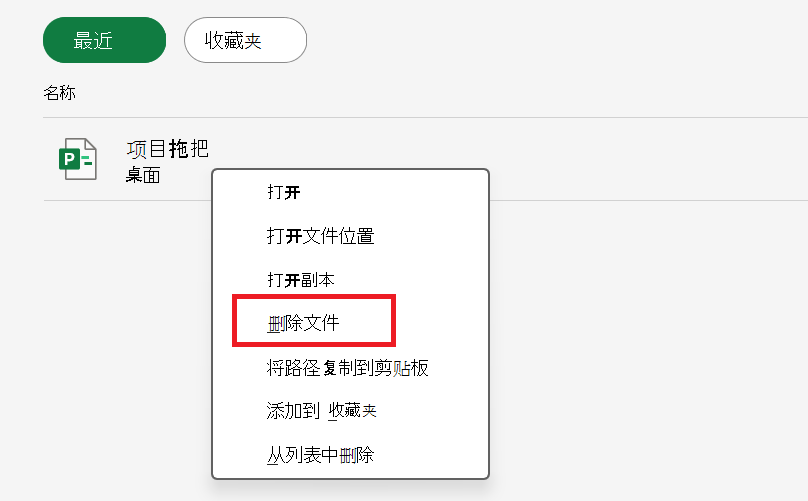 .
.项目将不再显示在 “最近” 列表中。
将项目添加到“收藏夹”列表中
在 Project 主页中,转到 “最近” 列表,右键单击要移动到 “收藏夹 ”列表的项目,然后选择“ 添加到收藏夹”。
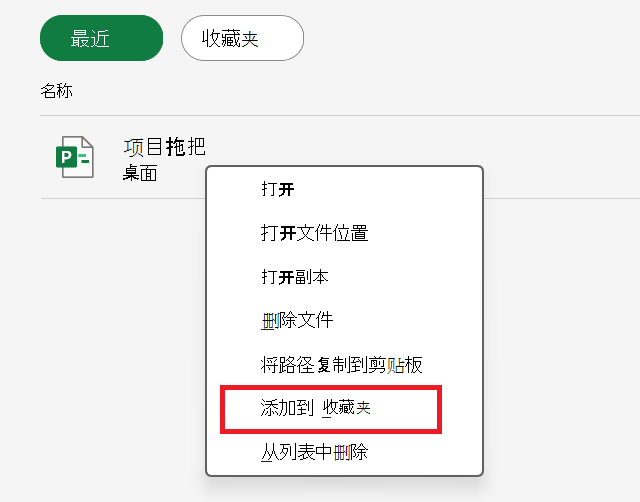 .
.项目将移至 “收藏夹 ”列表。
从“收藏夹”列表中删除项目
在 Project 主页中,选择“ 收藏夹 ”选项卡。
在 “收藏夹 ”列表中,右键单击要从 收藏夹 中删除的主体,然后选择“ 从收藏夹中删除”。
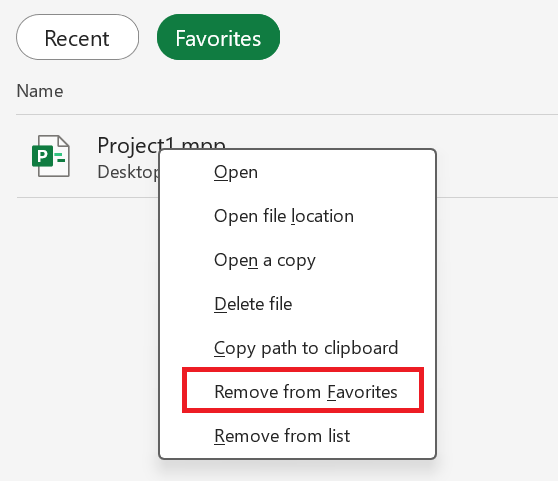
该项目将不再显示在“收藏夹”列表中。