

可以使用项目组以多种方式对项目信息进行分类和报告。 分组还允许您在工作表视图中查看任务、资源或分配的汇总摘要信息。
您要做什么?
按一个条件对任务或资源进行分组
在 “视图 ”选项卡的“ 任务视图 ”或“ 资源视图 ”组中,选择所需视图。
- 要对任务进行分组,请选择工作表视图,例如“甘特图”、“任务工作表”或“任务分配状况视图”。 还可以在网络图视图中对任务进行分组。
- 要对资源进行分组,请选择工作表视图,例如“资源表”或“资源使用状况”视图。
在 “视图 ”选项卡的“ 数据 ”组中,从“ 分组依据 ”框中选择所需的组。
下面是按状态分组的示例:
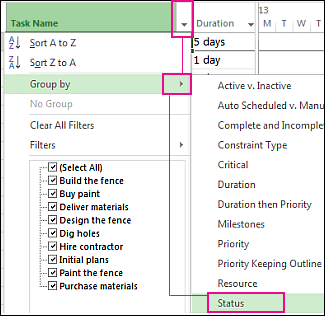
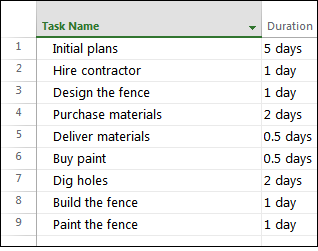
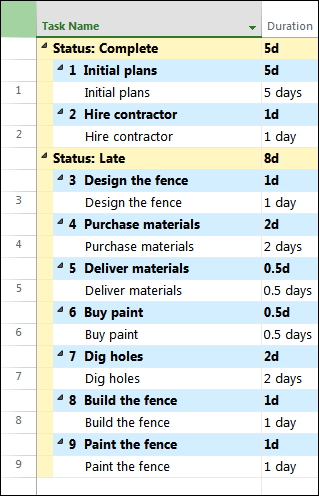
这是按任务状态分组的项目的前后视图。
之前:
之后:
按多个条件对任务或资源进行分组
在 “视图 ”选项卡的“ 任务视图 ”或“ 资源视图 ”组中,选择所需视图。
- 要对任务进行分组,请选择工作表视图,例如“甘特图”、“任务工作表”或“任务分配状况视图”。 还可以在网络图视图中对任务进行分组。
- 要对资源进行分组,请选择工作表视图,例如“资源表”或“资源使用状况”视图。
在“视图”选项卡的“数据”组中,在“分组依据”框中选择“更多组”。
执行下列操作之一:
- 在组下,选择任务或资源,选择分组条件,然后选择编辑。
- 在组下,选择任务或资源,然后选择新建以创建新组。
在“ 分组依据 ”行的“ 字段名称 ”列中,选择要用于对任务或资源进行分组的字段之一。
在“分组依据”行) 下方的“然后依据”行 (的“字段名称”列中,选择要用于对任务或资源进行分组的其他字段。
在 “顺序” 列中,为每个字段选择升 序 或 降序 。
若要选择每个字段的格式选项,请选择“分组依据”或“然后依据”行中的“字段名称”列,然后在“分组依据”设置下,在“字体”、“单元格背景”和“图案”框中选择所需的选项。
通过完成其他 Then By 行来添加更多级别的分组。
选择 “保存”,然后选择“ 应用”。
若要将视图恢复到其未分组状态,请在“ 分组依据 ”框中选择 “无分组”。
组作业
- 在 “视图 ”选项卡的“ 任务视图 ”或“ 资源视图 ”组中,选择所需视图。 要对分配进行分组,请选择“任务分配状况”或“资源分配状况”视图。
- 在“视图”选项卡的“数据”组中,在“分组依据”框中选择“更多组”。
- 在组下,选择任务或资源,选择分组条件,然后选择编辑。
- 选中“ 组分配,而不是任务” 或 “组分配,而不是资源” 复选框。
- 选择 “保存”,然后选择“ 应用”。
- 若要将视图恢复到其未分组状态,请在“ 分组依据 ”框中选择 “无分组”。
分组提示
| 提示 | 执行方式 |
|---|---|
| 删除分组 | 选择按无组查看>>组。 |
| 网络图中的分组 | 在网络图中,选择 “查看>分组依据”。 |