

注意
Microsoft Project 网页版即将更名为 Microsoft Planner。 向组织推出新 Planner 后,可以继续在新 Planner 中使用大多数 Project 网页版功能。 有关 Planner 的常见问题解答 和 Planner 帮助 & 学习,了解有关新 Planner 的详细信息。
如果你在 Excel 中开始项目,但需要管理更复杂的日程安排、资源共享和跟踪,那么你可能已经准备好将数据移动到 Project 中。 可以使用 Project 导入向导完成此过程。 只需按照步骤将数据导入新项目或现有项目,向导就会自动将其映射到相应的 Project 字段。
在 Project 中,选择“新建文件>”。
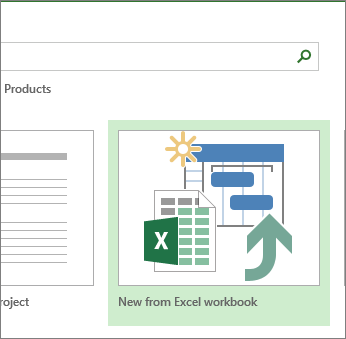
在 “新建 ”页面上,选择“ 从 Excel 工作簿新建”。
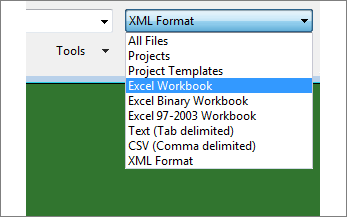
在“ 打开 ”框中,按“ XML 格式”旁边的箭头,如果项目数据的文件格式) 较早,请选择“ Excel 工作簿 ”或“ Excel 97-2003 工作簿 (”。
查找并选择要导入的工作簿。 选择“打开”。
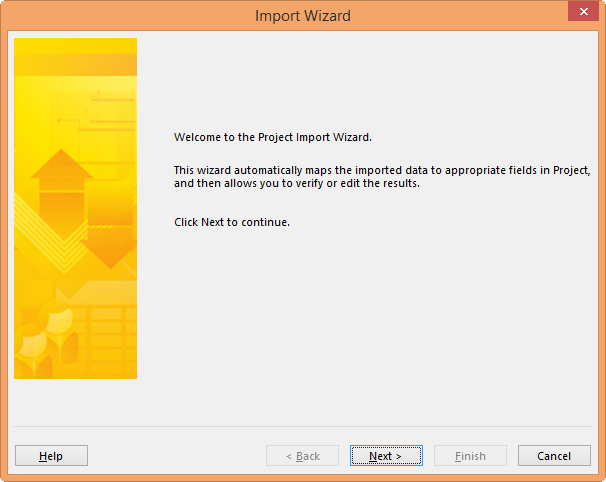
在 导入向导中,选择 下一步 开始,然后按照步骤完成导入。
- 在第 2 步中,从头开始创建映射或选择与数据匹配的可用预定义映射,然后选择“ 下一步”。
- 在第 3 步中,将数据导入新项目或已打开的项目中,然后选择“ 下一步”。
- 在第 4 步中,选取要导入的信息类型,以便向导可以将其从 Excel 映射到 Project,然后选择“ 下一步”。
- 在步骤 5 中,验证映射的字段,根据需要进行调整 ,然后选择下一步。
- 在最后一步中,如果要重复使用,请选择“ 保存地图 ”,然后选择 “完成”。
有关导入和导出项目数据的更多信息
- 如果你经常在 Excel 中启动项目,请尝试使用其中的项目模板之一。 其设计使用适当的字段,可更方便地从 Excel 映射到 Project。 在 Excel 中,选择“新文件>”,然后选择项目模板,如“Microsoft Project 任务列表]。
- 你还可以将数据从 Project 导出至 Excel 以进行数据分析和创建可视报告。