

可以链接项目中的任意两个任务以显示它们的关系 (也称为任务依赖项) 。 相关性驱动项目日程 - 在您链接任务之后,您对前置任务所做的每项更改均会影响后续任务,继而影响下一个任务,依此类推。
您要做什么?
链接任务
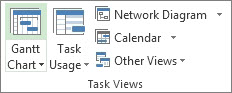
- 选择 “查看>甘特图”。
- 按住 Ctrl 并在 “任务名称 ”列) 中选择要链接 (的两个任务。
- 选择 “任务>链接任务”。
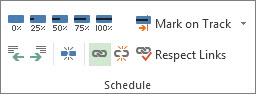
若要删除链接,请选择两个链接的任务,然后在 选择“任务>取消链接任务”按钮。 .
默认情况下,Project 会创建一个简单的 “完成到开始 ”任务链接,这意味着前置任务 () 需要先完成第一个任务,然后 (后续任务) 才能开始第二个任务。
如果你是 Project Online 订阅者,还可以使用“前置任务”或“后续任务”列中的下拉框选择要链接的特定任务。
- 选择 “查看>甘特图”。
- 查找“ 前置任务 ”或 “后续任务” 列,然后选择要链接的任务的单元格。
注意: 默认情况下不显示 Successor 列。 若要显示它,请转到行中的最后一列,然后选择“ 添加新列 ”,然后选择 “后续任务”。 - 在所有任务的层次结构列表中,向上或向下滚动以查找所需的任务,选中其旁边的复选框,然后单击下拉框外的任意位置。 要链接到的任务的任务 ID 将显示在单元格中。
如果要链接到的任务不靠近从中链接的任务,则从下拉列表中选择链接特别有用。
在已链接任务之间插入任务
您可以设置 Project ,以便在链接的任务之间插入新任务时,将新任务自动链接到外围任务。
- 选择 文件>选项。
- 在 “项目选项” 对话框中,选择 “计划” 并滚动到 “此项目的计划选项 ”部分。
- 选中 “自动链接插入或移动的任务 ”复选框。
- 选择“确定”。
- 插入新的任务。
在网络图中链接任务
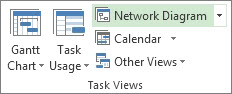
- 选择查看>网络图。
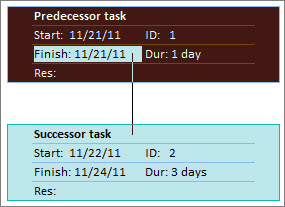
- 将指针移至前置任务框的中心。
- 将该行拖动到后续任务框。
在日历中链接任务
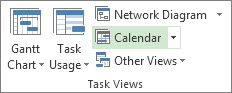
- 选择 ViewCalendar>。
- 将指针移至前置任务的日历栏上。
- 将该行拖动到后续任务的日历栏上。
链接手动计划任务
将手动计划的任务链接到另一个任务时,Project 会相对于其他任务放置手动计划的任务。
你可以配置 Project,即手动计划的任务在链接到另一个任务时不移动它:
- 选择 文件>选项。
- 在 “项目选项” 对话框中,选择 “计划” 并滚动到 “此项目的计划选项 ”部分。
- 清除“ 编辑链接时更新手动计划任务” 复选框。
更多链接任务的方式
更改或删除任务依赖项
链接任务以创建任务依赖项后,如果需要,可以通过执行以下任一操作轻松更改或删除依赖项:
更改任务依赖项的链接类型
默认情况下,Project 以“完成到开始”依赖关系链接任务。 但是,可以在“任务信息”对话框的“高级”选项卡上轻松更改任务依赖关系的类型。 若要打开 “任务信息” 对话框,请双击要更改其链接类型的任务的名称。
注意
双击指向外部任务的链接将打开包含该任务的项目(如果该项目可用)。 外部链接的任务在任务列表中显示为灰色。 如果要修改外部任务的链接类型,请双击外部链接的任务以打开包含该任务的项目,然后执行下述操作修改链接的任务。 例如,如果已将项目 Z 中的任务 A 链接到项目 5 中的任务 1,则可以修改任务 1 的任务信息中的链接类型。
选择 “查看>甘特图”。
双击要更改的链接行。
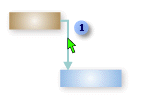

若要更改链接类型,请双击此处。 若要更改任务依赖关系的类型,请从 “类型 ”列表中选择其他类型。
链接到其他任务
如果任务当前链接到错误的任务,则可以轻松修改链接,使其反映正确的依赖关系。
选择 “查看>甘特图”。
在任务列表中,选择要更改其链接的任务。
在 “任务 ”选项卡的“ 属性” 组中,选择 “信息”。
在“ 前置任务 ”选项卡的 “任务名称 ”列中,选择不应链接的任务,然后从列表中选择任务以识别正确的依赖项。
修改 “类型 ”和“ 滞后 ”列中的链接类型、滞后时间或提前期。
提示
若要输入提前期,请在 滞 后 列中键入负值,例如,两天的提前期为 –2 。
删除任务的所有依赖项
如果您的任务不再依赖于任何其他任务,则可以一次删除该任务的所有依赖项。
- 选择 “查看>甘特图”。
- 在 “任务名称 ”字段中,选择要取消链接的任务。
若要选择未连续列出的多个任务,请按住 Ctrl 并选择每个任务。 若要选择连续列出的任务,请选择第一个任务,按住 Shift,然后选择要在列表中选择的最后一个任务。 - 在 任务 选项卡的 计划 组中,选择 取消链接任务。
根据指向其他任务或约束的任何链接重新安排任务。
注意
删除任务链接将删除两个任务之间的依赖关系,如任务之间的链接线所示。 如果要更改任务或子任务的层次结构,作为项目大纲结构的一部分,则需要将任务升级,而不是删除任务链接。
删除特定任务依赖项
如果您的任务链接到多个任务,并且您需要删除特定的链接,同时保留一些链接不变,则可以在 “任务信息” 对话框中选择要删除的链接。
- 选择 “查看>甘特图”。
- 在任务列表中,选择要为其删除依赖关系的任务。
- 在 “任务 ”选项卡的“ 属性” 组中,选择 “信息”。
- 在“ 前置任务 ”选项卡上,选择要删除的依赖项,然后删除前置任务的名称。
打开或关闭自动链接
你可以配置 Project:在链接的任务中插入任务时,新任务会自动链接到周围的任务。 这称为 自动链接。 例如,如果您有三个带有“完成到开始”链接的任务,并且在它们之间添加一个新任务,则新任务将采用“完成到开始”链接,其上方和下方的任务。
默认情况下,自动链接处于禁用状态。 按照以下步骤启用自动链接。
- 选择 文件>选项。
- 在 “项目选项” 对话框中,选择 “计划 ”并滚动到 “此项目的计划选项 ”部分。
- 若要启用自动链接,请选中“ 自动链接插入或移动的任务 ”复选框。 若要再次关闭自动链接,请清除复选框。
任务类型
在 Project 中链接任务时,默认链接类型为“完成 - 开始”。 但是,完成到开始的链接并非在所有情况下都有效。 Project 提供了以下其他类型的任务链接,以便你可以真实地对项目进行建模:
| 链接类型 | 示例 | 说明 |
|---|---|---|
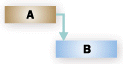
| 完成 - 开始 (FS) |
|
依赖任务 (B) 在 A) (依赖的任务完成之前无法开始。 例如,如果您有两个任务:“挖掘基础”和“浇筑混凝土”,则“浇筑混凝土”任务要等到“挖掘基础”任务完成后才能开始。 |
| 开始 - 开始 (SS) |

|
依赖任务 (B) 在它依赖的 A) (任务开始之前无法开始。 相关任务所取决的任务开始以后,相关任务便可随时开始。 SS 链接类型不要求这两个任务同时启动。 例如,如果您有两个任务“浇筑混凝土”和“打平混凝土”,则“打平混凝土”任务直到“浇筑混凝土”任务开始后才能开始。 |
| 完成 - 完成 (FF) |

|
从属任务 (B) 在 A) 所依赖 (任务完成之前无法完成。 相关任务所取决的任务完成以后,相关任务便可随时完成。 FF 链接类型不要求同时完成这两个任务。 例如,如果您有两个任务“添加接线”和“检查电气”,则在“添加接线”任务完成之前,无法完成“检查电气”任务。 |
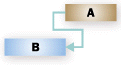
| 开始 - 完成 (SF) |
|
B) (依赖任务在 A) 依赖 (任务开始之前无法完成。 相关任务所取决的任务开始以后,相关任务便可随时完成。 SF 链接类型不要求依赖任务在其依赖的任务的开头同时完成。 例如,您的建筑项目的屋顶桁架是在场外建造的。 您项目中的两项任务是“桁架交付”和“组装屋顶”。在“桁架交付”任务开始之前,无法完成“组装屋顶”任务。 |
疑难解答
如果链接了任务,但后续任务不移动,则可能有多种原因:
- 如果任务应用了任何实际值(例如实际开始日期或已完成工时的百分比),则不能早于任务实际开始的日期重新计划该任务。 如果未输入进度且任务具有非弹性约束,则该约束可以优先于任务依赖关系。
例如,如果任务的“开始时间不早于 (SNET) ”约束设置为 7 月 1 日,则该任务将与该日期绑定,并且不会重新计划到更早的日期,即使其前置任务在 6 月 28 日完成,并且后续任务可能早于 7 月 1 日开始。 - 在 Project 中,如果通过在甘特图视图的图表部分拖动指针来创建任务,则对从开始日期计划的项目的任务设置“开始时间不早于 (SNET) ”约束。 对于从完成日期计划的项目,对任务设置了“不晚于 (FNLT) ”约束。
- 如果后续任务已完成,它不会移动以反映链接。
下面是一些可能的解决方案:
- 若要将任务约束重置为更灵活,请选择任务,选择 “信息”,然后选择“ 高级 ”选项卡。在 “约束类型 ”列表中,选择“ 尽快”。 然后,Project 根据任务依赖关系计划任务的开始日期。
- 要使任务依赖项覆盖所有任务的不灵活约束,请选择“ 文件>选项”>“计划”。 在此 项目的计划选项 部分中,清除任务 将始终遵守其约束日期 复选框。