
使用 Project Web App 保存项目更改并不意味着每个人都会自动看到更改。 发布时允许和团队成员广泛共享更改,令项目数据可用于报告。
保存项目到 Project Web App
确保您已登录到 Project Web App,且尚未保存项目。
有关登录的更多信息,请参阅登录到 Project Web App。
- 单击 “文件>保存”。
- 在“保存到 Project Server”下,单击“保存”。

- 输入项目名称。
您的组织指定的信息将出现在“自定义字段名称”列中。 - 单击“保存”。
发布项目
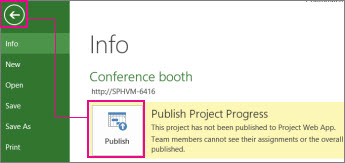
首次将项目保存到 Project Server 后,您需要发布时间表,以便所有人都能看到您的更改。
文件>信息
单击“发布”。
注意
如果这是你首次发布项目,系统将要求你将 SharePoint 网站与项目关联,以便将使命宣言和其他文档等文档添加到项目中,并监视项目风险和问题。
将本地项目保存到 Project Server
如果将某个项目保存在本地,则可以将该项目保存到 Project Server,以便组织中的其他人可以使用该项目。
- 打开 Project 并连接到 Project Server。
- 打开已在本地保存的项目。
- 选择 “文件>”“另存为”。
- 在“ 保存到 Project Server ”对话框的“ 名称” 框中键入项目名称。
- 若要在项目中包含任何企业自定义字段,请单击自定义字段的 “值 ”字段,然后设置值。
- 单击“保存”。
- 若要将项目检查到 Project Server,请选择“文件>关闭”。
保存项目以进行共享
如果需要与没有 Project Server 的人员共享项目计划,可以检查计划,将其保存在本地,发送以供审阅,然后将其检查回 Project Server。
- 单击“文件”选项卡,然后单击“保存并发送”。
- 单击中间窗格中的 “将项目另存为文件 ”,然后单击右侧的 “保存以供共享 ”。
- 单击“另存为”。
注意
单击右下角的“ 另存为 ”按钮。 不要单击最左侧的 “另存为 ”命令。
- 选择要保存项目的驱动器和文件夹,然后单击“ 保存”。
- 将保存的文件发送给其他人,以便直接在项目计划中进行更改。
注意
共享项目时,无法从 Project Server 打开文件进行编辑。
对共享文件进行所有更改后,将更改保存回 Project Server。
连接到最初保存文件以进行共享的计算机上的 Project Server。
打开共享文件。
注意
共享文件只能从最初保存该文件以进行共享的计算机保存回 Project Server。
单击“ 文件 ”选项卡,单击“ 另存为”,然后单击“ 保存”。
注意
在此过程中,项目名称将灰显,以指示此项目计划正在返回到服务器。
服务器上保存的文件版本将更新,可以再次编辑。
- 若要在将共享项目保存回 Project Server 后对其进行进一步更改,则必须再次保存项目以供共享。 共享文件只能保存回 Project Server 一次。
- 如果共享文件丢失或由于任何原因变得不可用,服务器管理员可以强制在 Project Server 上检查项目。