当团队成员在完成所有分配的工作之前离开项目时,你需要快速找到合适的替补人员,他可以跳入并接管剩余的任务。 在Project Online中,你可以查看原始资源完成的实际工作以及要由替换资源完成的剩余工时,从而告知你所需的技能和时间范围。 然后,可以查找匹配的资源、替换资源,并将所有剩余工时转移到该新人员。
本主题内容
查看实际工时和剩余工时
在开始为团队成员寻找合适的替换人之前,请查看待完成的任务及其计划日期。 这将让你更好地了解要查找的技能和可用性。
在“工作分配”视图中查看作业
在Project Online的“快速启动”中,选择“项目”。
在 项目中心,选择要替换离职团队成员的项目的名称。
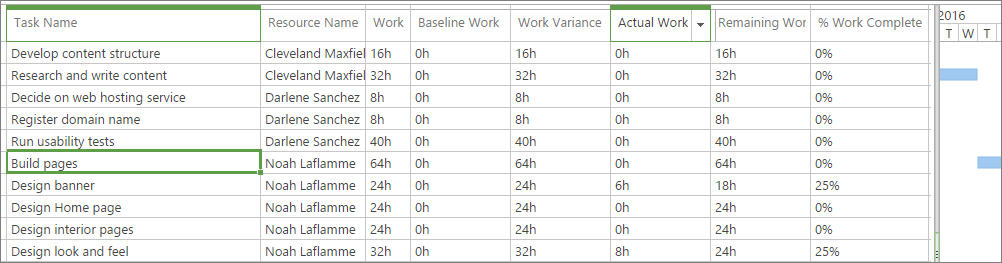
在“ 任务 ”选项卡的“ 数据 ”组中,单击“ 视图 ”框,然后选择 “工作分配”。 “工作分配”视图按资源显示所有工作分配,其名称按字母顺序排序。
提示
对于较小的项目或具有较少资源的项目,可以单击“ 资源名称” 列标题中的箭头,然后选择“ 升序排序”,而不是进行分组。
对于即将离职的资源,请查看“任务名称”、“实际工时”和“剩余工时”列。
提示
若要返回到默认视图,请在“ 任务 ”选项卡上的“ 数据 ”组中,单击“ 视图 ”框,然后选择“ 任务摘要”。
在“资源分配”页上查看分配
查看资源剩余任务的另一种方法是在“资源分配”页上。 如果资源分配给多个项目中的任务,这尤其有用。
- 在“快速启动”上,选择“ 资源”。
- 在资源汇中,选择离开的资源名称旁边的“检查”框。
- 在“ 资源 ”选项卡上的 “导航” 组中,选择“ 资源分配”。 “资源分配”页显示所选资源分配到的所有项目中的所有任务,并包括每个任务的剩余工时、开始和完成日期以及工时完成百分比。 此页面的一个视图显示带有甘特图的任务表。
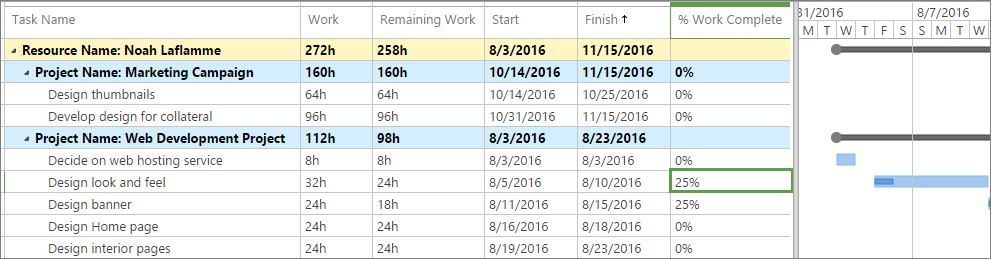
- 若要显示时间分段数据,包括计划工时、实际工时和加班小时数,请在“ 分配” 选项卡上的 “显示 ”组中,选择“ 时间分段数据”。
查找潜在的资源替换项
很难找到具有所需技能和可用性的合适人选,将他或她定向到项目,并使过渡尽可能顺利。 如果组织的资源是在Project Online中设置的,并且具有有关技能集和可用性的良好信息,则资源替换搜索过程可以更高效。
查看、筛选或分组资源以查找替换项
缩小可能的资源替换范围的一种方法是按某些特征(例如,按资源类型或可用性日期)在 “生成团队 ”页上查看、筛选或分组资源。
在“快速启动”上,选择“ 项目”。
在 项目中心,选择需要资源替换的项目的名称。
在“ 项目 ”选项卡上的 “导航” 组中,选择“ 生成团队”。 此时会打开 “生成团队 ”页,并在左侧的表中显示整个资源池。 右侧的表列出了当前项目团队。

使用以下一种或多种方法将左侧表中的可用资源列表减少到满足条件的资源。
- 在“ 团队 ”选项卡的“ 数据 ”组中,单击“ 视图 ”框,然后选择要查找的资源类型,例如 “工作资源”。 (若要再次查看所有资源,请在“ 视图 ”框中单击,然后选择“ 所有资源”。)
- 在“ 团队 ”选项卡的“ 数据 ”组中,单击“ 筛选器 ”框,然后选择“ 正在进行分配的资源” 或“ 过度分配的资源”。 这些资源可能是要排除的资源,因为它们可能不可用于你的项目。 另一方面,如果稍后计划需要替换资源的任务,这些资源可能会再次可用。 (若要再次查看所有资源,请在“ 筛选器 ”框中单击,然后选择“ 无筛选器”。)
- 在“ 团队 ”选项卡的“ 数据 ”组中,单击“ 分组依据 ”框,然后选择“ 最早可用 ”或“ 最新可用”等分组。 (若要删除分组,请在“ 分组依据 ”框中单击,然后选择“ 无组”。)
匹配资源以查找替换项
针对潜在资源替换的另一种方法是使用“生成团队”页上的“匹配”功能。 如果组织已使用资源细分结构 (RBS) 代码设置资源,则此方法有效。
- 在“快速启动”上,选择“ 项目”。
- 在 项目中心,选择需要资源替换的项目的名称。
- 在“ 项目 ”选项卡上的 “导航” 组中,选择“ 生成团队”。
- 在右侧的表中,选择离开的资源名称旁边的“检查”框。
- 在两个资源表之间,选择“ 匹配”。 左侧的表经过筛选,以显示与右侧表中所选资源相同的 RBS 代码匹配的任何资源。
- 记下要进一步研究的资源。
获取有关潜在资源替换的详细信息
现在,你已获得可能的资源替换的名称,可以在资源汇中收集详细信息。 在 “资源分配 和 容量规划 ”页中查找有关技能和可用性的信息,还可以查看每个候选人的资源详细信息。
查看“资源分配”页
查看“ 资源分配 ”页,了解当前和近期可能的资源替换工作。
- 在“快速启动”上,选择“ 资源”。
- 在资源汇中,选择要查看其分配的任何资源的名称旁边的“检查”框。
- 在“ 资源 ”选项卡上的 “导航” 组中,选择“ 资源分配”。 “ 资源分配 ”页显示所选资源分配到的所有项目中的所有任务,包括剩余工时、开始和完成日期以及每个任务的工时完成百分比。 此页的默认设置显示按时间分段的数据,包括计划、实际和加班小时数。
- 若要切换到甘特图,请在“ 作业” 选项卡上的“ 显示 ”组中,选择 “甘特图”。
查看“容量规划”页
另请查看所选资源的 “容量规划 ”页,了解其现在和将来的繁忙程度。
在资源汇,请务必选择要查看其容量的任何资源的名称旁边的检查框。
在“ 资源 ”选项卡上的 “导航” 组中,选择“ 容量规划”。 “容量规划”页的顶部显示了所有选定资源的容量随时间推移的关系图。
向下滚动以查看每个所选资源的时间分阶段详细信息。 显示每个时间段内每个资源的可用性和容量。
若要获取更多容量信息,请进行以下一项或多项更改。
- 若要查看容量信息的其他视图,请在“ 可用性 ”选项卡上的“ 视图 ”组中,单击“ 视图 ”框并选择另一个视图,例如 “资源利用率” 或 “剩余可用性”。
- 若要更改时间刻度,请在“ 可用性 ”选项卡上的“ 筛选器” 组中,单击“ 时间刻度 ”框,然后选择所需的时间段,例如 “周 ”或“ 月”。
- 若要查看特定时间段的可用性,请在“ 可用性 ”选项卡上的“ 日期范围 ”组中,选择“ 设置日期范围”。 在对话框中,在“ 发件人 ”框中选择开始日期,然后在“ 结束 ”框中选择结束日期。
若要离开“容量规划”页并返回到资源汇,请在“可用性”选项卡上的“导航”组中,选择“资源汇”。
查看“编辑资源”页
最后,在“编辑资源”页中查看详细信息,以帮助你做出最终决定。
在“快速启动”上,选择“ 资源”。
在资源汇,选择要研究的资源名称旁边的检查框。
在“ 资源 ”选项卡上的“ 资源” 组中,选择 “编辑”。 此时将显示第一个所选资源的 “编辑 资源”页。
若要查找有助于确定最佳替换人选的信息,请执行以下一项或多项操作。
- 在“工作分配属性”部分中,查看“基本Calendar”、“最早可用单位”、“最新可用单位数”和“当前最大单位数 (%) ”。
- 此外,在“工作分配属性”部分中,查看成本字段:“Standard费率”、“加班率”和“成本/使用”,以确保这些字段适用于项目预算。
- 查看“ 部门 ”和“ 组字段” 部分中的字段,因为这些字段可指示资源的职务和相关技能集。
若要查看下一个选定资源的信息,请选择“ 继续而不保存”。 此时将显示第二个所选资源的 “编辑 资源”页。
重复此过程,直到查看所有选定资源的技能集、可用性信息和成本。
将现有资源替换为新资源
现在可以替换资源了。 替换资源时,原始资源完成的任何实际工作的相关信息将保持原样(分配给原始资源)。 替换资源分配给分配给原始资源的任何剩余工时。
使用“生成团队”页自动替换资源
- 在Project Online的“快速启动”上,选择“项目”。
- 在 项目中心,选择需要资源替换的项目的名称。
- 在“ 项目 ”选项卡上的 “导航” 组中,选择“ 生成团队”。
- 在左侧表中,选择要替换团队中离职资源的资源名称旁边的“检查”框。
- 在右侧的表中,选择离开的资源名称旁边的“检查”框。
- 在两个表之间,选择“ 替换”。 替换资源将添加到右侧列出的团队。 剩余工作的所有已离开资源的工作分配均分配给新资源。
手动替换资源
如果需要,可以手动替换资源。 如果要将新资源分配给多个旧作业,并且想要一次查看一个作业,则这样做会更好。 将新资源分配给部分完成的工作分配时,离开的资源将保留在分配上,作为完成到此点的实际作业的资源。 新资源将分配给工作分配的所有剩余工时。 若要将新资源分配给尚未完成实际工作的分配,只需删除旧资源并添加新资源即可。
在Project Online的“快速启动”上,选择“项目”。
在 项目中心,选择需要资源替换的项目的名称。
请确保应用默认的 “任务摘要” 视图。 “ 任务摘要” 视图包括 “完成百分比 ”和“ 资源名称” 字段,因此可以查看哪些任务还有待完成的工时,并且可以在这些任务上添加或替换资源。 在“ 任务 ”选项卡的“ 数据 ”组中,单击“ 视图 ”框,然后选择“ 任务摘要 ”(如有必要)。
在“ 任务 ”选项卡的“ 数据 ”组中,单击“ 分组依据 ”框,然后选择“ 资源名称”。 所有任务信息都按资源名称分组,按名字的字母顺序排序。

单击第一个任务的资源 名称 字段,其中剩余工时分配给了离开的资源。
- 如果“完成百分比”字段中有任何值不是 0%,请单击“资源名称”字段中的箭头,然后选择要分配剩余工时的资源名称旁边的检查框。 也让离开的资源保持分配。
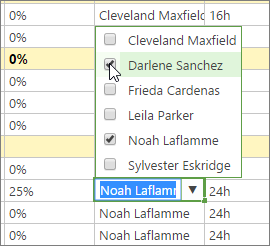
- 如果“ 完成百分比 ”字段中的值为 0%,请单击“ 资源名称” 字段中的箭头。 清除要分配剩余工时的资源名称旁边的检查框,然后选择要分配剩余工时的资源名称旁边的检查框。
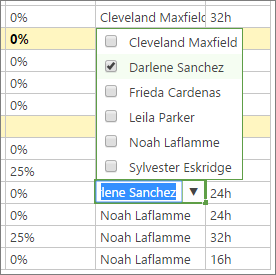
- 如果“完成百分比”字段中有任何值不是 0%,请单击“资源名称”字段中的箭头,然后选择要分配剩余工时的资源名称旁边的检查框。 也让离开的资源保持分配。
对剩余工时分配给离职资源的所有其他任务重复步骤 5。
若要返回到未分组的视图,请在“ 任务 ”选项卡上的“ 数据 ”组中,单击“ 分组依据 ”框,然后选择“ 无组”。
在“ 任务 ”选项卡上的“ 项目 ”组中,选择“ 保存”。
在“ 任务 ”选项卡上的“ 项目 ”组中,选择“ 发布”。
停用资源
如果某个资源只是离开项目而不离开组织,则只需将他或她替换为项目上的另一个资源。 但是,如果资源正在离开组织,或者预期不会再次处理其任何项目,则可以在Project Online中将资源标记为非活动状态。 停用资源可确保尽管其存档信息保留在他们处理的项目中,但它们不会显示为有资格分配到任何其他项目。
可能需要让Project Online管理员停用资源。
- 在Project Online的“快速启动”中,选择“资源”。
- 在资源汇中,选择要停用的资源名称旁边的“检查”框。
- 在“ 资源 ”选项卡上的“ 资源” 组中,选择 “编辑”。
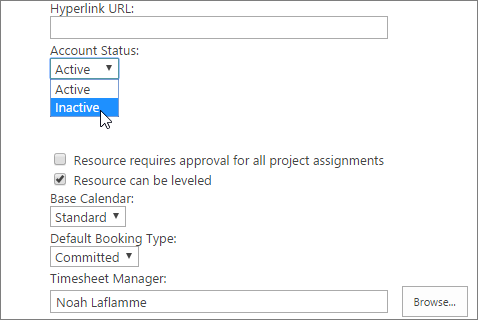
- 在 “编辑资源 ”页上的“ 标识信息 ”部分中,转到“ 帐户状态 ”框。
- 单击“帐户状态”框,然后选择“非活动”。
- 选择“保存”。