
某些资源的可用性有限,可以由资源经理安排其时间。 在 Project Professional 2016 中,可能需要请求资源预订才能在项目上使用某些资源。
重要
仅当使用连接到 Project Online 的 Project Professional 2016 时,资源预订才有效。
如何了解我的项目所用资源是否需要经批准的预定? Project 将告诉你答案! 如果看到此指示器  ,则分配的资源需要参与。 右键单击该指示器并选择“预订检查器修复”,以逐步完成提交请求。
如果知道所需资源需要预定:
保存、检查并确保项目已发布。
仅当项目保存到 Project Online、签出给你并且已至少发布一次时,预订才可用。建立团队。
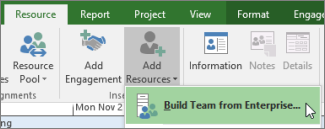
单击>资源添加资源从>企业组建团队,然后添加完成工作所需的人员。
添加预订。
单击 资源>添加预订,选择要使用的资源,添加 开始 日期和 完成 日期,并包括可能有助于资源经理了解工作的任何其他详细信息。

提示
单位和工时之间有什么区别? 单位允许你指定资源占用时间的百分比,工时允许设置特定的小时数。 例如,如果你知道你实际上只在某一设定时长的一半时间需要某项资源,请选择“单位”并输入 50%。 或者,如果你知道某项任务将花费约 20 小时,请选择“工时”并输入 20 小时。
提交预订。
更改为“资源计划”视图。

单击刚刚添加的参与 (显示的绿色指示器“ ) ”,然后选择“参与>”提交>“和”提交所选参与“。

提示
也可以“提交所有预订”以发送所有更改供审批。
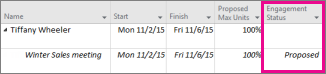
“预订状态”列显示预订现为“建议”。
等待审批。
资源经理查看你的请求后,可以选择“接受”或“拒绝”你的请求,并提供的一些注释。 你可以刷新“资源计划”视图,以查看最新“预订状态”。

刷新后,请在“资源计划”视图中检查“预订状态”列:- 如果你看到“提交”,可以根据你的计划随意安排资源。
- 如果看到 “已拒绝”,请查找此注释指示器
 双击参与。 资源经理可能包含了这样的信息,就需要更改才能使用此资源的信息或你需要选择其他资源的理由进行说明。