
如果需要中断任务的工作,可以拆分任务,以便在计划的较晚时间开始部分任务。 可根据需要将任务拆分为多个部分。
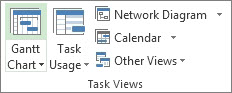
- 在 “视图 ”选项卡的“ 任务视图 ”组中,选择“ 甘特图”。
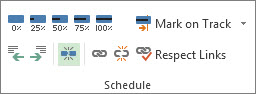
- 在 任务 选项卡的 计划 组中,选择 拆分任务。
- 在任务的甘特条上,单击希望拆分的日期上的条形图,然后将条形图的第二部分拖动到希望重新开始工作的日期。
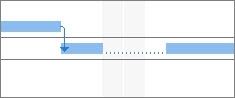
若要删除任务拆分 (加入) ,请拖动任务的一部分,直到它接触另一部分。
注意
如果您的项目具有已拆分的任务,但您不确定原因,则您的项目可能已调配,同时允许发生拆分。 在 资源 选项卡的 水平 组中,选择 调配选项。 在 资源调配 对话框中,选中 调配可以在剩余工时中创建拆分 检查框以允许因调配而拆分,或清除此检查框以防止在资源调配期间拆分。
本文中的其他内容
移动拆分任务的各个部分
- 在 “视图 ”选项卡的“ 任务视图 ”组中,选择“ 甘特图”。
-
要移动一个部件: 将鼠标悬停在拆分任务的任何部分( 第一个部分除外)。
若要移动整个内容: 将鼠标悬停在拆分任务的第一部分上。 - 光标变为四向箭头
 .
. - 向左拖动栏可较早开始,向右拖动可稍后开始。
注意
如果您的项目具有已拆分的任务,但您不确定原因,则您的项目可能已调配,同时允许发生拆分。 在 资源 选项卡的 水平 组中,选择 调配选项。 在 资源调配 对话框中,选中 调配可以在剩余工时中创建拆分 检查框以允许因调配而拆分,或清除此检查框以防止在资源调配期间拆分。
更改拆分任务的持续时间
若要更改整个拆分任务 ((包括其所有部分)的持续时间) ,请在 “持续时间 ”字段中键入新的持续时间。
还可以调整拆分任务每个部分的持续时间:
- 在 “视图 ”选项卡的“ 任务视图 ”组中,选择“ 甘特图”。
- 将鼠标悬停在拆分任务的任何部分的右端上,直到光标变为展开箭头 展开
 。
。 - 向左拖动可缩短零件的持续时间,向右拖动可延长持续时间。
修改拆分任务的甘特条样式
默认情况下,拆分任务在甘特图视图中用连接每个拆分部分的虚线表示。 可以通过修改分割条样式来更改分割的外观。
- 在 “视图 ”选项卡的“ 任务视图 ”组中,选择“ 甘特图”。
- 在“格式”选项卡上,选择“甘特图样式”组右下角的“格式栏样式”按钮。
- 在“条形图样式”对话框中,在表的“名称”列中选择“拆分”。
- 在 “条” 选项卡的 “中间”下,在 “形状”、“ 图案”和 “颜色 ”列表中选择分割条的选项。