
Project Professional 可以将任务列表与 SharePoint 同步,而无需使用 Project Web App。 您的团队成员可以查看该日程表并在 SharePoint 中更新其工作,您将在 Project 中看到更改,反之亦然。
提示
有超过 100 个要同步的任务? 如果是这样,预计事情会稍微慢一些。 首次同步的速度会比平时慢。 如果您有很多更改、大量自定义字段或添加或删除大量任务,这也会减慢速度。
与新的 SharePoint 网站同步
这些步骤假定你在 Project 中打开了一个项目,但尚未为其创建 SharePoint 网站。
在 Project 中,选择 “文件>保存”。
选择 “与 SharePoint 同步”,然后在 “同步内容” 列表中,选择“ 新建 SharePoint 网站”。
在 “项目名称 ”框中,键入名称。
在 “站点地址 ”列表中,添加要同步到的 SharePoint 任务列表的地址。
注意
此时,不要使用包含任务列表名称的地址。 Project 会自动添加该部分。

选择“保存”。
将发生的情况如下: 选择 保存时,将为项目创建新的 SharePoint 网站。 对 Project 中的任务所做的更改将反映在 SharePoint 中,反之亦然。
如果有很多任务,这可能需要几分钟时间。
与现有 SharePoint 网站同步
这些步骤假定你在 Project 中打开了一个空白日程安排,但要同步的所有任务都在 SharePoint 网站的某个位置。
注意
将现有项目同步到现有 SharePoint 网站怎么样? 此操作不受支持。 需要有空白项目计划或空白任务列表。 Project 不会在初始同步过程中合并两个任务列表。 使用本文中的步骤设置同步后,可以对任一列表进行更改,并且更改将在这两个位置应用。
在 Project 中,选择 “文件>保存”。
在 “同步方式 ”列表中,选择“ 现有 SharePoint 网站”。
在 “网站地址” 框中,键入要导入的 SharePoint 任务列表的地址。
注意
不要使用包含任务列表名称的地址。 Project 会自动添加该部分。
选择“ 验证网站”。
在 “任务列表 ”框中,键入或选择要与项目同步的任务列表的名称。
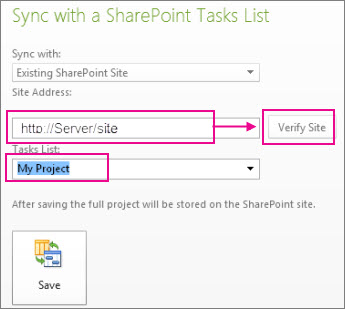
选择“保存”。
将发生的情况如下: 选择 “保存”时,SharePoint 中的任务列表现在将显示在 Project 中。 对 Project 中的任务列表所做的更改将反映在 SharePoint 中,反之亦然。
如果有很多任务,这可能需要几分钟时间。
任务不同步?
下表包含可能阻止 Project 任务与 SharePoint 任务列表同步的条件。
| 问题 | 说明 |
|---|---|
| 任务同步限制 | 不建议同步超过 1,000 项任务。 如果要同步 1,000 个以上的任务,请考虑将项目拆分为多个项目,然后分别同步项目。 超过 100 个任务的项目将同步,但可能需要几分钟时间。 |
| SharePoint 必填字段 | 如果项目计划不包含 SharePoint 中必需的字段,则计划不会同步。在 Project 中将必填字段添加为自定义域。 注意: SharePoint 中的必填字段可能有所不同,具体取决于组织设置任务列表的方式。 如果不确定哪些字段是必需的,请尝试 将任务添加到 SharePoint 网站上的任务列表。 必填字段标有星号 (*) 。 |
| 项目字段包含公式 | SharePoint 字段不支持公式。 尝试从 Project 中的字段中删除公式,然后重新同步。 |
| 摘要任务名称 | SharePoint 假定摘要任务将成为网站上的文件夹,因此不允许在文件夹中使用不允许的字符: . /:\?<>| 请确保 Project 中的所有摘要任务均不包含这些字符。 |