
可以快速将项目的任务更新为 100% 完成或计划的完成百分比。
例如,您的项目进展顺利,大部分任务都按计划进行。不用每天更新项目中的每项任务,而是每周将任务更新为计划的完成百分比,然后修改那些落后或提前的任务的完成百分比。
快速更新任务以 100% 完成
如果项目中有已按计划完成的任务,则可以快速将它们更新为当前日期、状态日期或指定日期的 100% 完成。
在当前或状态日期将任务更新为 100% 完成
在 “任务 ”选项卡的 “视图 ”组中,选择 “甘特图”。
按住 CTRL 并在列表中选择要更新的每个任务。
提示
如果要更新的任务连续列出,可以选择第一个任务,按住 SHIFT,然后选择最后一个任务来选择该系列。
在 “计划 ”组中,选择“ 100% 完成”。
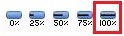
将特定日期的任务更新为 100% 完成
执行此过程时,为完成日期早于完成日期的任务,以前输入的完成百分比值将替换为 100%。
在 “任务 ”选项卡的 “视图 ”组中,选择 “甘特图”。
若要更新特定任务,请按住 Ctrl 并选择列表中的每个任务。 最多可以选择 10 个任务。
提示
如果要更新的任务连续列出,可以选择第一个任务,按住 SHIFT,然后选择最后一个任务来选择该系列。 如果要更新列表中的所有任务,则无需选择任务。
在 “项目 ”选项卡的 “状态”组中,选择 “更新项目”。
在 更新项目 对话框中,选择 将工作更新为已完成,然后键入或选择要更新进度的日期。
重要
如果未指定日期,Project 将使用当前日期或状态日期。
选择仅 设置 0% 或 100% 完成。
如果要更新特定任务,请选择 所选任务。 如果要更新项目中的所有任务,请选择 整个项目。
选择“确定”。
快速将任务更新到计划的完成百分比
如果项目中有多个当前正在按计划执行或已按计划完成的任务,则可以更新当前日期、状态日期或指定日期的计划完成百分比。
将任务更新为当前或状态日期的计划完成百分比
在 “任务 ”选项卡的 “视图 ”组中,选择 “甘特图”。
按住 CTRL 并在列表中选择要更新的每个任务。
提示
如果要更新的任务连续列出,可以选择第一个任务,按住 SHIFT,然后选择最后一个任务来选择该系列。
在 “计划 ”组中,选择“ 在轨道上标记”。
将任务更新为特定日期的计划完成百分比
在 “任务 ”选项卡的 “视图 ”组中,选择 “甘特图”。
如果只想更新特定任务,请按住 Ctrl 并选择列表中的每个任务。
提示
如果要更新的任务连续列出,可以选择第一个任务,按住 SHIFT,然后选择最后一个任务来选择该系列。 如果要更新列表中的所有任务,则无需选择任务。
在 “项目 ”选项卡的 “状态”组中,选择 “更新项目”。
在 更新项目 对话框中,选择 将工作更新为已完成,然后键入或选择要更新进度的日期。
选择 “设置 0% - 100% 完成”。
如果要更新特定任务,请选择 所选任务。 如果要更新项目中的所有任务,请选择 整个项目。