

正在查找创建甘特图的帮助? 使用甘特图向导得到所需的图表。
开始之前,需要将甘特图向导添加到 Project 功能区。
- 选择“ 文件>选项>”“自定义功能区”。
- 在右列中,选择要添加甘特图向导的选项卡 (例如“ 查看) ”,然后选择“ 新建组”。

- 若要为新组命名 (例如“Wizards) ”,请选择“ 新建组” (“自定义) ”,选择“ 重命名”,键入新名称,然后选择“ 确定”。
- 在左列中,选择“ 从下列位置选择命令 ”下拉菜单下的箭头,然后选择“ 不在功能区中的命令”。

- 从列表中查找并选择“ 甘特图向导 ”,然后突出显示在步骤 2 中创建的新组 (其位于右列) 。 选择 “添加”,然后选择“ 确定”。
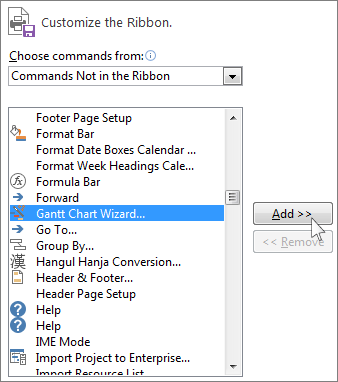
- 选择放置向导的选项卡 (在本示例中,我们使用了 “视图 ”选项卡) ,然后选择 “甘特图向导”。 按照步骤创建新图表。
