如果你是 Project Online 订阅者,则可以在 Project 中以更敏捷的方式处理项目。 如果你习惯于使用 Scrum 看板方法管理项目,Project 将允许你通过使用项目的任务板视图以及创建基于冲刺的项目,以熟悉的方式创建和管理项目。
重要
- 本文中所述的功能仅适用于 Project Online 订阅提供的 Project 版本。 若要检查使用的是哪个版本的 Project,打开“Project”,选择“文件”,然后选择“帐户”。 在 “产品信息”下,如果你看到 “订阅产品:Microsoft Project 桌面客户端》,则你有订阅版本。
- 此外,已在 Microsoft 365 中设置目标发布选项的组织会逐渐将某些功能引入。 这意味着你可能不会看到此功能,或此功能可能看起来不同于帮助文章中的描述。
通过本文,了解如何:
在任务板中查看项目
如果你习惯于处理具有看板等看板功能的项目,Project 允许你在任务板视图中查看和管理现有的传统“瀑布”项目。
若要在任务板中查看项目,请执行以下操作:
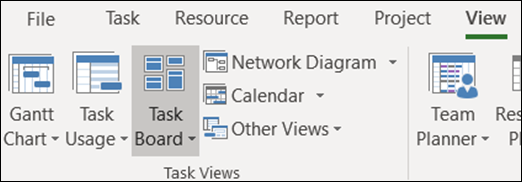
- 打开项目,然后在 “视图 ”选项卡上的“ 任务视图 ”部分,选择“ 任务板”。
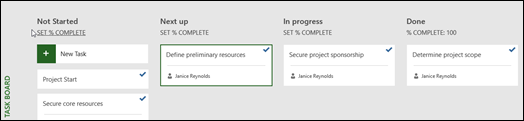
项目任务将在任务板视图中显示为板。
注意
要使项目任务显示在任务板视图中,必须将任务的 “在板上显示 ”设置 (默认设置) 设置为“ 是 ”。
若要更改任务的“在板上显示”设置:
在 甘特图视图中打开项目。
在项目的甘特图中,选择添加新列。
从列表中,选择 “在船上显示”。
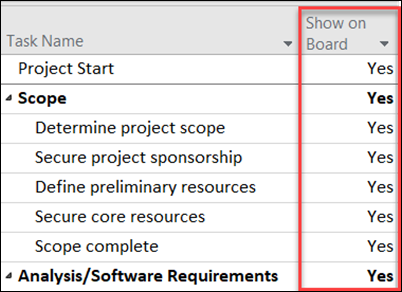
“ 在板上显示” 列将显示每项任务的值 (“ 是” 或 “否 ”) 。
若要更改设置,请单击任务的值,然后选择要更改为的值。
保存所做的更改。
向任务板卡片添加更多信息
在 任务板 视图中显示任务时,任务“卡片”将默认显示多个基本字段以及任务名称 (分配给它的资源,如果任务已完成) ,则显示选中标记。 可以选择在项目 (的任务卡中提供更多信息,例如自定义字段信息) 使用 “自定义任务板卡” 功能。 这将允许您在每个任务卡中显示最多五个自定义字段的信息,并选择将显示的基本字段。
若要自定义项目的任务卡:
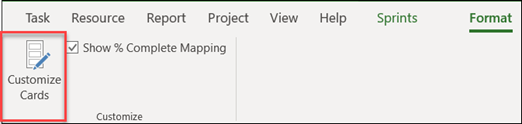
选择“ 格式 ”选项卡,然后选择 “自定义卡片”。
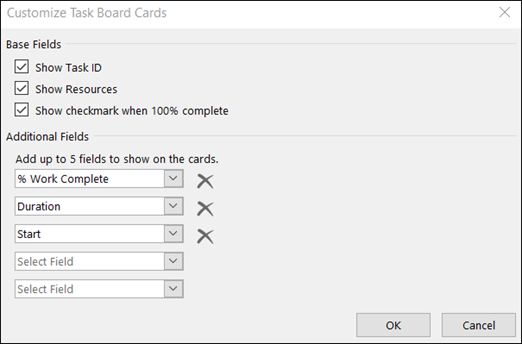
在 “自定义任务板卡 ”页的“ 基本字段 ”部分中,选择要显示的基本字段。
在“ 其他字段 ”部分,单击下拉菜单,然后选择要显示的自定义字段。 最多可以选择五个自定义字段。
选择“确定”。
您现在应该会看到项目的所有任务卡都显示了您选择的字段。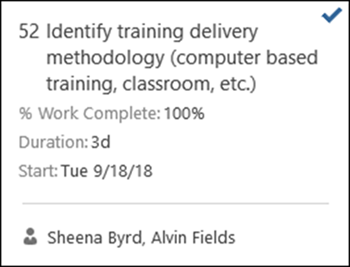
注意
卡片自定义设置特定于设置它们的项目。 如果要在其他项目中查看相同的自定义项,则还需要为这些项目配置它们。
将冲刺添加到现有项目
现在,你可以通过任务板查看和管理项目,Project 还允许你向其添加冲刺。 将更多冲刺添加到项目后,冲 刺 选项卡将提供其他冲刺功能。
要将冲刺添加到项目,请执行以下操作:
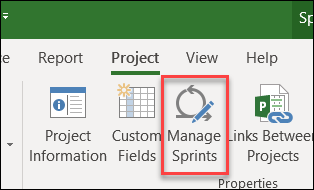
在 “项目 ”选项卡上,选择“ 管理冲刺”。
在 “管理冲刺 ”页上,默认情况下会添加第一个冲刺。 可以编辑为冲刺 1 提供的 长度 和 开始时间 信息:
- 长度:冲刺的持续时间。
- 开始:冲刺开始的日期。
在 “添加冲刺 ”部分中,指定要添加的其他冲刺的信息:
- 冲刺开始:要添加的冲刺的开始日期。
- 持续时间:冲刺 (的时间长度,例如,一周) 。
选择 “添加冲刺”。 这将向项目添加一个额外的冲刺。
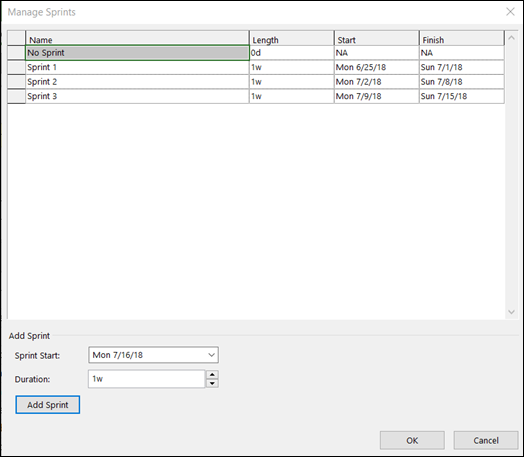
添加所有冲刺后,选择“ 确定”。
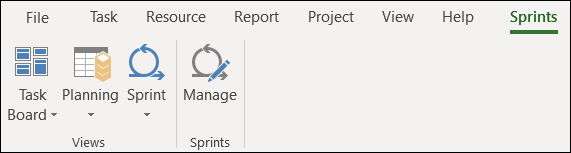
将其他冲刺添加到项目后,功能区中将显示一个 冲刺 选项卡,用于管理项目中的冲刺功能。 使用 冲刺计划项目 部分介绍了如何使用这些功能。
创建新的冲刺项目
不仅可以将冲刺添加到现有项目,还可以从冲刺项目模板创建基于冲刺的新项目。
要创建新的冲刺项目,请执行以下操作:
选择“ 文件 ”菜单,选择“ 新建”,然后在 “特色 模板”中,选择“ 冲刺项目”。
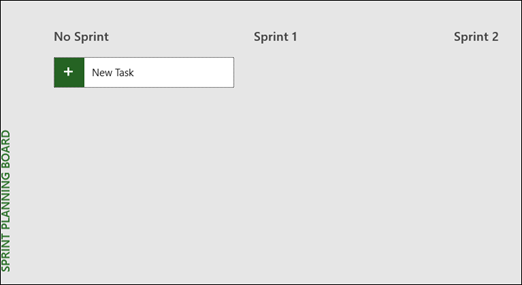
将显示冲刺计划板,允许您添加项目任务并将其移动到不同的冲刺周期。
使用冲刺计划项目
若要在 Project 中使用冲刺运行项目,首先需要向项目中添加任务,然后将 任务分配给冲刺,最后在团队处理和完成 任务时全面移动 任务。 然后,可以使用冲刺视图查看 分配给特定冲刺的任务。
您可以在甘特图视图中查看所有敏捷任务,并使用传统的瀑布法和冲刺法管理它们。 还可以使用冲刺仅运行传统项目的子集。 请参阅 在甘特图中使用冲刺管理任务。
将任务添加到项目
向冲刺项目添加新任务的最简单方法是:
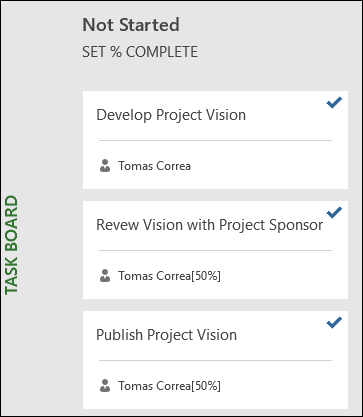
- 任务板视图:选择任何任务板视图上的 “新建任务 ”按钮以创建新任务。
- 甘特图视图:通过甘特图视图添加的任务也会添加到任务板中。
- 任务板工作表视图:同样,您可以通过任何任务板工作表视图添加新任务。
上述每种方法都会将新任务添加到任务板中的 “未启动 ”列。
将任务分配给冲刺
为项目创建任务列表后,可以根据希望完成这些任务的时间将这些任务分类到冲刺中。 首先,需要定义冲刺 (sprint) 长度和日期,然后将任务移动到特定冲刺 (sprint)。
执行下列操作之一以转到“ 管理冲刺” 页。
- 在 “冲刺 ”选项卡上,选择 “管理”。
- 在 “项目 ”选项卡的“属性”组中,选择 “管理冲刺”。
在 “管理冲刺 ”页上,默认情况下会添加第一个冲刺。 可以编辑为冲刺 1 提供的 长度 和 开始时间 信息:
- 长度:冲刺的持续时间。
- 开始:冲刺开始的日期。
在 “添加冲刺 ”部分中,指定要添加的其他冲刺的信息:
- 冲刺开始:要添加的冲刺的开始日期。
- 持续时间:冲刺 (的时间长度,例如,一周) 。
选择 “添加冲刺”。 这将向项目添加一个额外的冲刺。
在“ 冲刺 ”选项卡的“ 视图 ”组中,选择 “规划”,然后选择“ 冲刺计划板”。
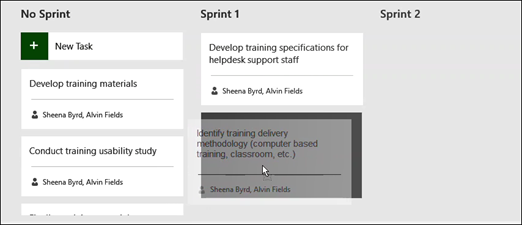
在 冲刺计划板上,将任务从 “无冲刺” 列拖动到要在其中完成任务的任何冲刺。
提示
还可通过更改“冲刺 (sprint)”列的内容,在工作表视图中将任务分配到冲刺 (sprint)。 转到工作表视图:
- 如果处于版块视图中,请选择“ 格式 ”选项卡。
- 在 “视图 ”组中,选择 “工作表”。
在板块中移动任务
当团队处理特定冲刺中的任务时,可以在任务板中移动它们以跟踪其完成进度。
执行下列操作之一以转到 当前冲刺板 视图:
- 在“ 冲刺 ”选项卡的 “视图 ”组中,选择“ 冲刺”,然后选择“ 当前冲刺板”。
- 在 “视图 ”选项卡的 “任务视图 ”组中,选择“任务板”,然后选择“ 更多视图” ,然后选择“ 当前冲刺板”。
Project 提供三列供你开始: 下一步、 进行中和 完成。
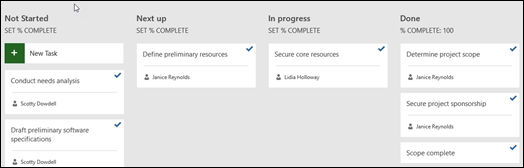
- 若要更改列的名称,请右键单击列名称,选择“ 重命名”,键入新名称,然后按 Enter。
- 若要添加更多列,请在最后一列的右侧选择 “添加新列”,键入名称,然后按 Enter。
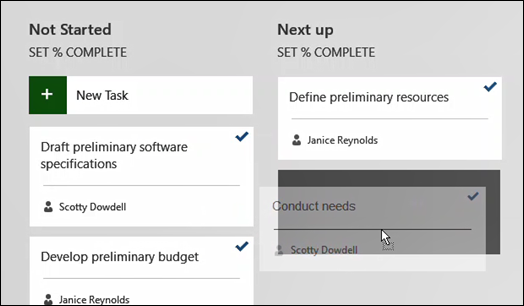
将任务拖放到与其状态匹配的列。
提示
您还可以通过更改 “版块状态 ”列的内容来更改任务在工作表视图中的状态。 转到工作表视图:
- 在“ 冲刺 ”选项卡的“ 视图 ”组中,选择“ 冲刺”,然后选择“ 当前冲刺图”。
- 在 “视图 ”选项卡的 “任务视图 ”组中,选择 “任务板”,然后选择“ 任务板工作表”。
查看分配给特定冲刺(sprint)的任务
您可以通过 “冲刺 ”选项卡上提供的任务板视图查看分配给特定冲刺的所有任务。
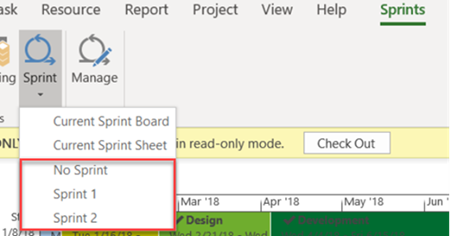
选择“ 冲刺 ”选项卡以显示“冲刺”功能区。
在功能区中,选择“ 冲刺”,然后从下拉列表中选择要查看的特定冲刺。
例如,选择“冲刺 2”将在冲刺板中显示该特定冲刺的任务。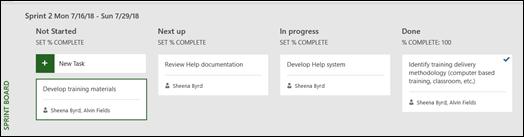
还可以通过选择 “无冲刺”来查看未分配给冲刺(sprint)的任务。
在甘特图中管理敏捷任务。
可以同时在传统瀑布视图和任务板中跟踪 Project 任务,而不会影响任何一个视图。 任务板视图可向任务添加信息,但不会删除甘特图任务详细信息。 你不会在任务板视图中看到所有任务详细信息,但仍会在其他 Project 视图中看到。
可以限制在任务板视图中显示的任务 - 例如,如果你有一个大型项目,并且只想使用冲刺跟踪其中的一小部分。
管理哪些任务显示在任务板视图中:
- 在 “任务” 功能区上,选择 “甘特图”。
- 选择图表中的最后一列: 添加新列。
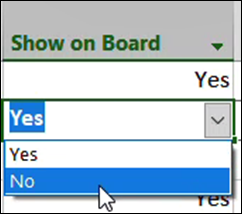
- 在列列表中,选择“ 在板上显示”。
- 此列中所有任务都设置为“是”。 要从敏捷视图中删除任务,请将“ 在板上显示 ”列值更改为“ 否”。 此任务将不再出现在任务板视图中。
获取任务板报告
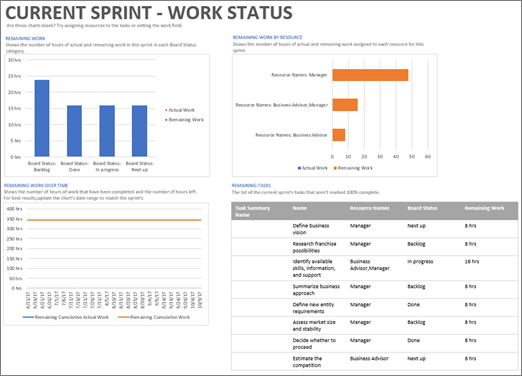
Project 提供有关任务、工作和冲刺(sprint)状态的内置任务板报表。
若要查找任务板报表:
- 在 “报表 ”功能区的“ 查看报表 ”部分中,选择“ 任务板”。
- 选择一个报表。
以下是此类报表示例: