
使用项目组合分析散点图以及项目网格来处理和查看在项目组合中添加和删除项目的效果。 您可以保存不同的投资组合选择场景,将它们相互比较,甚至可以在做出决定时承诺使用一个。
本主题内容
什么是投资组合分析散点图?
项目组合分析散点图位于 Project Online 项目组合分析区域的“成本约束分析”页面上,它按成本与价值绘制项目组合中的项目。
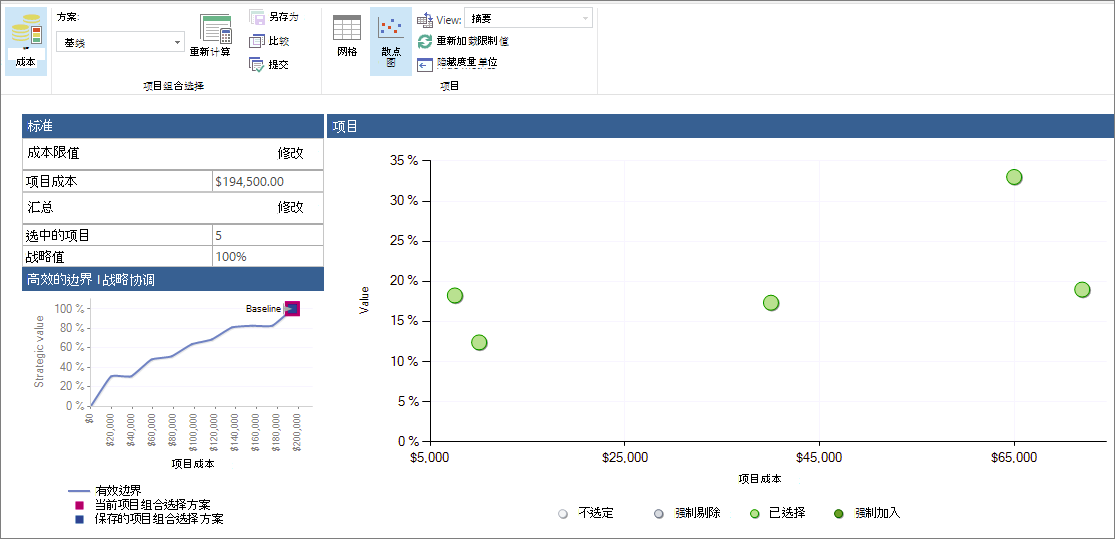
散点图上的颜色编码绘图点分别表示项目在项目组合中的选择状态。 有四种可能的选择状态:
- 选定. Project Web App 会根据项目的业务驱动因素和优先级设置的强弱以及项目向项目组合增加价值的能力,自动选择项目作为项目组合的一部分。 这是自动设置。
- 未选择。 Project Web App 会根据项目的业务驱动因素和优先级设置的弱点以及项目不为项目组合增加价值的可能性自动取消选择该项目,以将其从项目组合中排除。 这是自动设置。
- 强行加入。 项目组合管理员手动选择要包含在项目组合中的项目,尽管 Project Web App 已取消选择该项目。 强制项目通常是为了履行法规遵从性等任务。 强制加入一个项目可能会导致自动取消选择其他项目。
- 被迫退出。项目组合管理器手动取消选择要从项目组合中排除的项目,尽管 Project Web App 已选择该项目进行包含。
可以在“成本约束分析”页的项目网格中查看项目的选择状态。 项目列在 “所选项目 ”或“ 未选择的项目” 标题下。 强制加入/退出列指定 Project Web App 是否自动执行选择或取消选择。 如果进行了更改,则该列指定强制 加入 或 强制退出 。
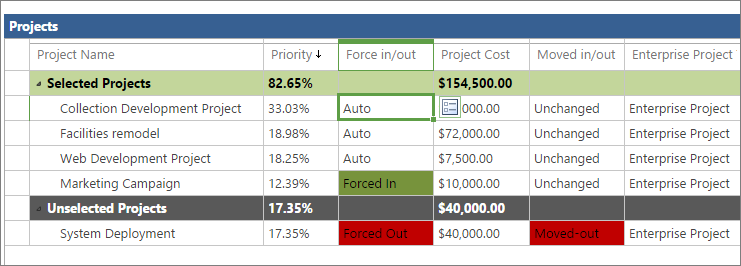
散点图提供了对计划实施的项目以及未实施的项目的见解。 可以更改项目组合中项目的选择状态,以查看强制加入或退出不同项目如何影响项目组合的战略价值、高效前沿和战略一致性。
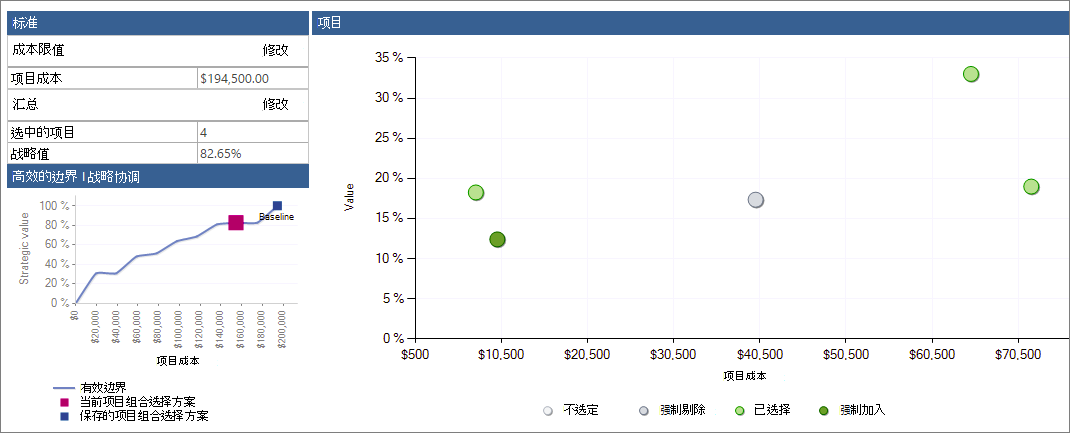
可以保存这些模拟方案以供将来参考和比较。
注意
标识为 Project Web App 项目组合经理或管理员的用户具有在 Project Online 中运行项目组合分析和创建方案所需的权限。 标识为项目组合查看者的用户可以查看保存的项目组合分析和方案。 如果你是 Project Online 管理员,若要使用用户权限,请在“设置”菜单上选择“网站设置”。在 Users and Permissions (用户和权限) 下,选择 People and groups 或 Site permissions(网站权限)。
设置用于项目组合分析的业务驱动因素和项目
要运行项目组合分析,您需要以特定方式设置项目组合。
若要开始,请确保可以访问快速启动上的项目组合分析链接。 如果在快速启动中看不到“策略”部分,请请求 Project Online 管理员添加它。
- 在 “设置 ”菜单上,选择“ PWA 设置”。
- 在 “外观”下,选择 “快速启动”。
- 在“修改快速启动项”表中,选中“策略”、“驱动程序库”、“驱动程序优先级”和“项目组合分析”旁边的检查框。
- 在 Quick Launch (快速启动 ) 选项卡的 Commit (提交) 组中,选择 Save & Close (关闭)。 “ 策略” 部分将显示在“快速启动”上。
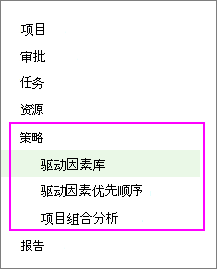
现在,你已具有所需的链接,项目组合分析设置过程包括 Project Web App 中的以下五个步骤:
- 添加组织的战略业务驱动因素。
- 确定业务驱动因素的优先级。
- 制定每个项目计划或拟议项目以及成本信息。
- 评估每个拟议项目与这些业务驱动因素的一致性。
- 分析你的作品集。
有关这些步骤的更多详细信息,请参阅下文。
添加战略业务驱动因素
业务驱动因素是您的组织决定要实现的战略目标,例如,提高产品质量、扩大其市场范围或使其服务产品多样化。 业务驱动因素应该具体且可衡量,这样您就可以轻松确定您的各种项目是否实现了这些驱动因素以及实现了多少。 组织通常在定期战略规划会议中定义其业务目标。
在项目组合分析中,Project Web App 使用业务驱动因素来帮助对各种项目的价值进行排名,以便您可以更客观地决定哪些项目将有助于您的组织实现其战略目标。
- 在“快速启动”上,选择“ 驱动程序库”。
- 在 Driver ( 驱动程序 ) 选项卡的 Driver ( 驱动程序 ) 组中,选择 New(新建)。
- 完成显示的组织业务驱动程序页面。 获取有关 Project Online 项目组合分析的业务驱动因素的更多详细信息。
- 在 Driver ( 驱动程序 ) 选项卡的 Driver ( 驱动程序 ) 组中,选择 Save (保存)。
确定业务驱动因素的优先级
定义业务驱动因素后,您需要确定它们的优先级。
- 在“快速启动”上,选择 “驱动程序优先级”。
- 在 Prioritizations (优先级) 选项卡的 Prioritizations (优先级) 组中,选择 New(新建)。
- 完成显示的页面,完成后续页面和业务驱动因素优先级排序过程。 详细了解业务驱动因素优先级。
- 在 Prioritization (优先级) 选项卡的 Prioritization (优先级) 组中,选择 Save (保存)。
提示
可以创建多组业务驱动因素和驱动因素优先级。
创建项目
如果您尚未为拟议的投资组合创建项目,那么现在是时候创建项目了。 确保每个项目都包含项目成本和资源信息。
评估每个项目的战略影响
项目到位后,评估每个项目的战略影响。
- 在“快速启动”上,选择“ 项目”。
- 在 项目中心,选择要对其战略影响进行评级并包含在项目组合分析中的项目。
- 在“快速启动”上,选择“ 战略影响”。 创建并保存业务驱动程序后,此链接将与快速启动项目链接一起显示。
- 根据每个业务驱动因素对项目的影响进行评分。
- 在 “项目 ”选项卡的 “项目 ”组中,选择 “保存”。
分析作品集
根据业务驱动因素对要包含在项目组合分析中的所有项目进行评级后,您就可以创建项目组合分析了。
- 在 “快速启动” 上,选择 “项目组合分析”。
- 在 “分析 ”选项卡的“ 分析 ”组中,选择 “新建”。
- 浏览显示的页面并定义分析。 这包括您设置的驱动程序优先级、选择要包含在分析中的项目并确定其优先级、查看优先级和分析成本。 详细 了解如何创建项目组合分析。
- 在 分析 选项卡的 分析 组中,选择 保存。
在 Project Online 中创建和保存项目组合方案
在项目组合分析中,您可以查看散点图,该散点图显示项目价值与成本的关系,还可以查看不同项目组合方案的结果。
查看散点图
散点图还表示所有项目,无论它们是自动选中还是取消选中,以及是否强制将它们移入或移出项目组合。
- 在 “快速启动” 上,选择 “项目组合分析”。
- 在显示的表中,选择要查看的分析。
- 如果成本分析页尚未打开,请在 “分析 ”选项卡的 “项目组合选择 ”组中,单击 “方案” 框,然后选择要分析的方案,例如“ 基线”。
- 在 分析 选项卡的 导航 组中,选择 分析成本。 项目组合 成本约束分析 页面随即打开,其中列出了为此分析选择的项目、关联的成本指标以及右下角的有效前沿图表。
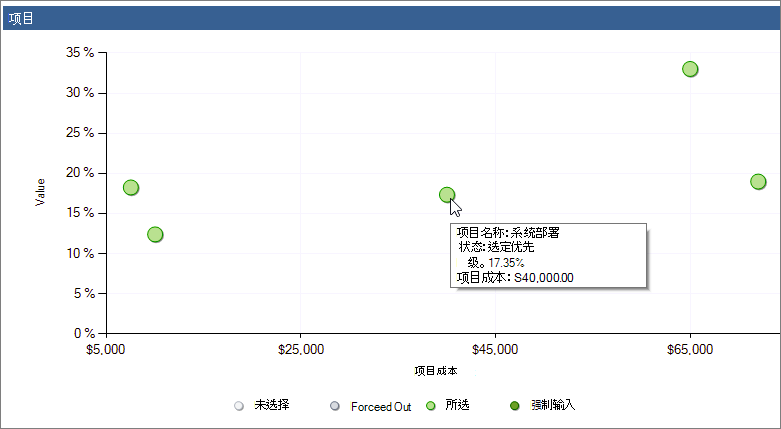
- 在 “分析 ”选项卡的 “项目 ”组中,选择 “散点图”。 项目网格切换到散点图。 请注意,散点图显示所有项目的绘图,无论它们是否被选择包含在项目组合中。 它们采用颜色编码,图表下方有图例。
- 若要查看散点图中各个项目的信息,请将鼠标指针悬停在任何绘图点上。 随即显示项目名称、选择状态、值百分比和项目成本。
强制项目进出,并查看项目组合分析更改
使用散点图和项目网格尝试具有不同项目组合的方案。 当您在这些不同的方案中移入或移出项目时,您会看到项目成本和战略价值发生变化,因此您也会在高效边界图和战略对齐图中看到不同的结果。 这可以帮助您在投资组合中找到最佳的项目组合。
- 若要在项目上试验不同的选择状态(例如,从选中状态到强制退出状态),请返回到项目网格。 在 分析 选项卡的 项目 组中,选择 网格。
- 在项目网格中,单击要更改的项目的 “强制加入/退出 ”字段。 单击显示在字段旁边的图标。 在下拉菜单中,选择 “强制加入”、“ 强制退出”或“ 自动”。
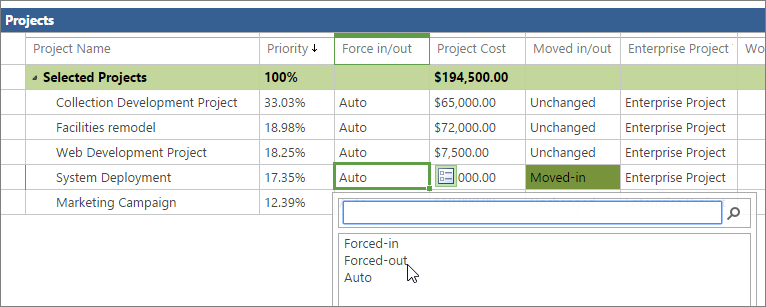
- 在 Analysis 选项卡的 Portfolio Selection 组中,选择 Recalculate。 新的项目组合分析将根据您的更改重新计算。 请注意左上角的 “指标” 表的任何更改,其中包括项目组合总成本和为项目组合选择的项目数量的战略价值百分比。 另请注意页面左下角的 Efficient Frontier 图表的任何更改。 选择 “战略一致性” 以查看该图表中的变化。
- 在 “分析 ”选项卡的 “项目 ”组中,选择 “散点图”。 请注意您强制移出或插入的绘制项目的不同颜色和位置。
保存项目组合方案
可以保存方案供以后参考。
- 要保存场景,请在 分析 选项卡的 项目组合选择 组中选择另 存为。
- 键入项目组合选择方案的名称,然后选择确定。 保存的方案与开始使用的基线方案一起列在“方案”框中。
比较保存的方案
您可以比较保存的场景,以帮助您确定哪些项目属于项目组合。
- 要比较方案,请在 分析 选项卡的 项目组合选择 组中选择 比较。 任何保存的方案都显示在 比较项目组合选择方案 页面中。
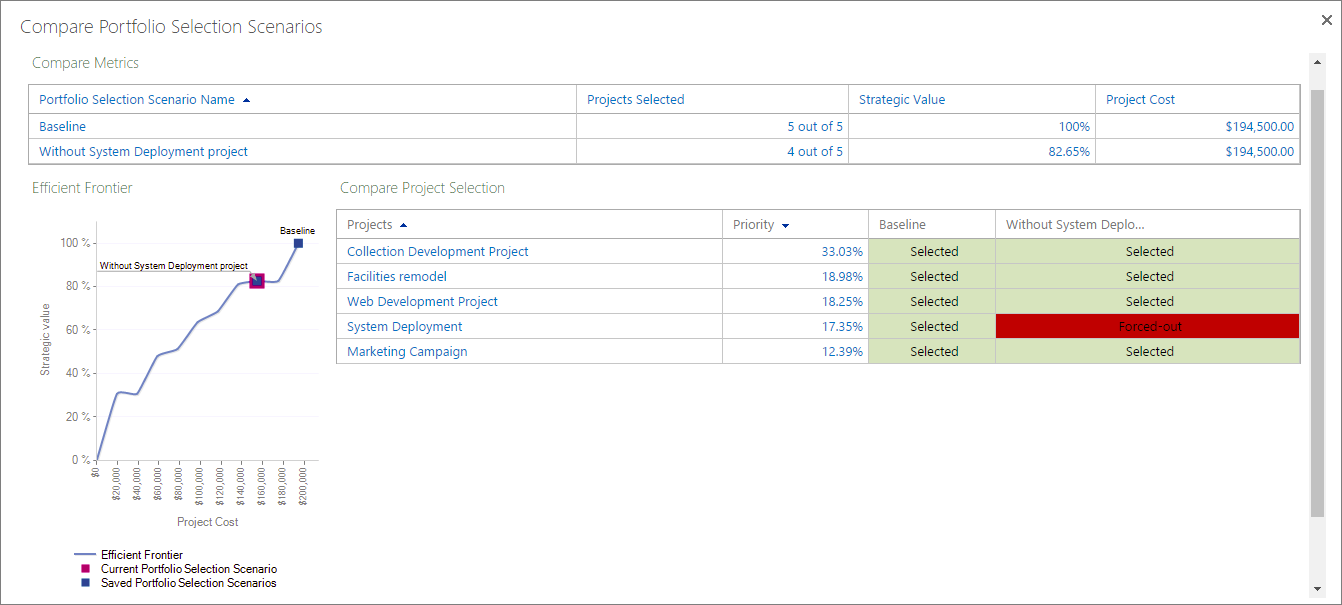
- 比较方案,了解项目进出项目组合的影响,以及项目数量、战略价值、项目成本和高效前沿图。
- 单击关闭按钮。
提交到已保存的作品集选择方案
您可以提交到保存的项目组合选择方案,包括基线方案。 提交到方案时,项目选择决策将写入项目和项目视图中的字段。
- 在 “分析 ”选项卡的 “项目组合选择” 组中,单击 “方案 ”框,然后选择要提交的方案的名称。
- 在 Analysis 选项卡 的 Portfolio Selection 组中,选择 Commit。 一条消息指出此项目组合选择将提交到 Project Web App 数据库,并且可能会触发单个项目的工作流操作。
- 选择“确定”。 您的作品集选择已承诺并准备好进行项目实施。
项目组合分析业务驱动因素项目组合分析驱动因素优先级分析项目组合Project Server 2013 – 战略和项目组合使用 Microsoft Server 2010 进行项目组合分析