
可以使用 Microsoft Project 任务检查器查看对一个任务的更改如何影响项目的其余部分。 还可以使用它来跟踪计划更改。
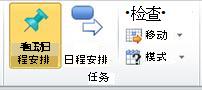
若要打开任务检查器,请点按任务。 然后,在 “任务 ”选项卡的“ 任务 ”组中,单击“ 检查任务”。 任务检查器窗格显示在项目信息的左侧。
提示
您可以在不关闭 任务检查器 窗格的情况下单击不同的任务。
如果适用,以下信息将显示在 “任务检查器” 窗格中。
| 标题 | 说明 | 示例 |
|---|---|---|
| 实际开始时间 和 分配 | 如果为任务输入了实际数据,则将显示实际开始日期以及启动任务的数据。 | 您计划从 3 月 1 日开始任务,并将 Jim 分配给该任务。 Jim 开始工作并报告 3 月 1 日至 3 月 5 日的 40 小时实际工作。 下周,您必须修改任务的计划,以适应较晚的开始日期。 尝试将开始日期移到较晚的日期后,请查看 “任务检查器 ”窗格,了解导致计划冲突的原因。 将显示 Jim 的作业和实际开始日期。 |
| 资源调配延迟 | 如果应用调配来帮助平衡资源工作负载,则任务可能会延迟以防止过度分配。 “ 任务检查器” 窗格显示所选任务由于资源调配而延迟的时间量。 | 随着整个项目资源的调配,您的任务会不断延迟。 您查看 “任务检查器 ”窗格,发现在等待分配的资源可用时任务延迟了 10 天。 基于此,您决定将任务分配给另一个资源,以便可以立即完成任务。 |
| 约束类型 和 日期 | 当前对任务施加的约束类型,包括与约束关联的日期。 | 你最近收到了一组新的任务来管理。 以前管理任务的人员已将其输入到 Project 中。 修改其中一个任务以反映该任务的某个依赖项的更改时,在尝试将计划延长两周时会遇到麻烦。 你查看“ 任务检查器 ”窗格,发现任务具有“完成时间不晚于”约束,该约束设置为两周延长期中间的日期。 |
| 摘要任务 | 如果对摘要任务施加了影响子任务日期的约束,则当选择子任务时,该摘要任务将在任务 检查器 窗格中列出。 | 项目开始日期为 3 月 1 日。 创建一个包含多个子任务的摘要任务,并在该摘要任务上设置日期为 3 月 10 日的“开始时间不早于”约束。 任务检查器窗格显示子任务的摘要任务,因为它们的开始日期受摘要任务的“开始时间不早于”约束驱动,而不是项目开始日期。 |
| 前置任务 | 如果链接了任务,则前置任务将显示在 任务检查器 窗格中,其中包含其约束类型以及内置的滞后时间或提前期。 您可以单击前置任务的名称以查看其驱动程序。 | 项目计划中的两个任务是测试和发布。 你设置项目计划以反映发布任务在测试任务完成后 5 天开始,以便在向客户发布产品之前留出一段时间来监视产品中的异常情况。 查看“发布”任务的 “任务检查器 ”窗格时,会看到指向“测试”任务的链接,其中包含“完成到开始”约束,延迟时间为 5 天。 |
| 子任务 | 如果选择了摘要任务,则“ 任务驱动程序 ”窗格将显示驱动计划的子任务和摘要任务。 | 您的计划具有表示项目每个阶段的摘要任务。 每个摘要任务下都有几个子任务,以反映每个阶段正在完成的工作。 当您查看摘要任务的“ 任务检查器 ”窗格时,您会看到一个指向驱动该阶段开始日期的最早子任务的链接。 |
| 日历 | 如果所选任务的日历上概述的工作时间影响任务的计划,则日历的名称将显示在 任务检查器 窗格中。 您可以单击日历名称以显示有关其工作时间和非工作时间的信息。 | 你正在规划一个开始日期设置为 3 月 1 日的项目。 项目计划使用的默认日历仅将星期一到星期五作为工作时间。 3 月 1 日是星期六。 使用默认日历在项目中创建任务时,任务会自动延迟到该月的第一个工作日,即 3 月 3 日开始。 若要弄清楚为什么任务开始日期是 3 月 3 日而不是 3 月 1 日,请查看任务的 “任务检查器 ”窗格。 将显示指向默认日历的链接。 |
| 手动计划 或 自动计划 | 如果选择手动计划任务,则 任务检查器 窗格可提供自动计划任务的选项,允许 Project 根据链接、约束和其他因素计算日期。 | 创建项目计划时,由于不知道这些任务需要多长时间,因此您搁置了几项任务。 至此,你可以自动计划任务,以便 Project 为你执行计算。 使用 “任务检查器 ”窗格可查看其他任务如何影响任务。 |
注意
- 如果将另一个项目插入到当前项目中,则必须先展开项目摘要任务,然后才能在 “任务检查器 ”窗格中查看该项目的信息。 如果任务未展开,您将收到错误消息。
- 如果 “任务检查器 ”窗格中的信息不正确,或者不确定其准确性,请按 F9 重新计算项目并使用当前项目数据刷新信息。