
输入任何各种基于费率的资源成本、成本资源和固定成本后,如果总体项目成本在预算范围内,可以检查,但还不清楚在何处查找该总成本,或者可能需要计算加班成本。
这是因为项目、任务、资源和工作分配的成本总计在不同的视图中可用,对于某些成本总计,请打开“成本”表来查看它们。
让我们从显示整个项目的总成本开始:
选择 “项目>项目信息”。

在“ 项目信息 ”对话框中,选择“ 统计信息”。
在“ 项目统计信息 ”对话框中,在“ 成本 ”列中查看项目的成本总计。
提示
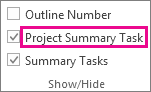
还可以在 甘特图 视图中查看项目摘要任务的此总成本。 如果未显示,请在“格式”选项卡上选择“项目摘要任务”框。
查看任务的成本总计
在“ 视图 ”选项卡上,选择 甘特图的箭头,然后选择“ 更多视图”。

在“ 视图” 列表中,选择“ 任务工作表”,然后选择“ 应用”。
选择 “查看>表”、“ 成本 ”以应用“成本”表。
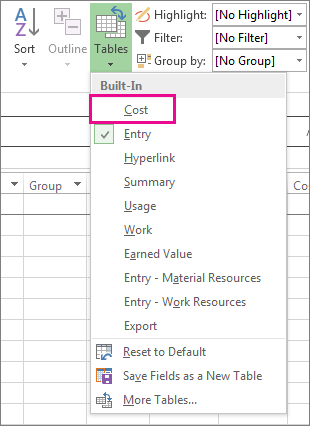
在“ 总成本 ”字段中,查看任务的成本总计。
如果未看到该字段,请按 Tab 移动到此字段。
注意
如果任务总成本看起来不正确,请参阅下面的 故障排除步骤 。
查看资源的总成本
选择 “查看>资源表”。

选择 “查看>表”、“ 成本 ”以应用“成本”表。
查看成本列。
查看工作分配的总成本
选择 “查看>任务使用情况”。

此视图显示分配有资源的任务。
选择 “查看>表”、“ 成本 ”以应用“成本”表。
查看成本列。
每个任务的成本反映了分配给它的资源。
如果任务的总成本看起来不正确
任务的总成本的预期金额似乎不同于其基于费率的成本、每次使用成本和固定成本的计算总和。 总成本是基于费率的成本、每次使用成本和固定成本的总和。 请注意,只有在将资源分配给任务后,才会计算成本。 若要解决差异,请尝试以下操作:
- 使用应用了成本表的“任务使用情况”视图检查工作分配总成本和任务的总成本。 查找可能被忽略的任何每次使用成本或固定成本。
- 在任务级别验证总成本。 固定成本不会汇总到摘要任务级别的“ 固定成本 ”域。
- 验证具有成本信息的所有资源是否已分配给任务。
- 验证是否已将正确的成本费率表应用于资源分配。
计算加班成本
默认情况下,Project 使用每个分配资源的标准速率计算完成任务所需的工时。 在将这些工时指定为加班工时之前,Project 不会使用输入的加班费率计算额外工作时间的成本。 例如,如果某个资源计划每天工作 8 小时,并且他/她输入了 10 小时的实际工时,则两个小时的额外时间不会自动被视为加班工时。
选择 “查看>任务使用情况”。
选择 “查看>表>工作”。
右键单击“ 工时 ”字段,然后选择“ 插入列”。
在 “字段名称” 列表中,选择“ 加班工时”。
在“ 加班工时 ”字段中,选择要为其输入加班工时的资源分配。
如果字段不可见,请按 Tab 移动到该字段。
如果资源分配处于隐藏状态,请单击任务的大纲符号 以显示它们。
在“ 加班工时 ”字段中,输入资源分配的加班工时量。
注意
指定的加班工时量不会添加到任务的工时量中,因为工时始终表示总工时量。 加班工仅表示应考虑并评级为加班的工时总量的一部分。 输入加班工时,任务工期可能会缩短,除非任务是固定工期任务类型。