Project 自动在“ 任务名称” 列中自动环绕文字,但你也可以在其他列中打开文字环绕。 这有助于更改项目中的行高。
显示具有除 Team Planner) 以外的表 (的视图。
右键单击要换行的列的标题,然后选择“ 环绕文字”。

如果文本长于列宽且至少有一个空格,则 Project 会在列的所有单元格中换行文本。 它不识别手动换行符。若要关闭文字环绕,请右键单击列标题,然后再次选择“ 文字环绕” 。
注意
在减小调整后的行高之前,已换行的文本将保持换行状态。 键入的任何新文本都不会换行;需要再次选择 “自动换行 ”才能将其重新打开。
调整列高以换行文字
换行单元格中未换行或完全可见的文本的一种快速方法是增加行高以放大单元格。
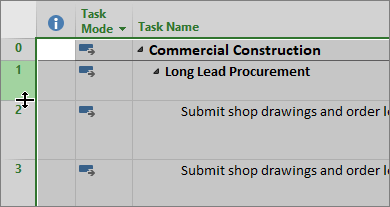
在任何工作表视图中,向下拖动行标题 (最左边的单元格) ,直到文本换行到下一行。

提示
可以同时调整多行的行高。 只需选择行,然后将所选区域中最后一行的行标题的底部拖动到所需高度。
要解开文字换行,请向上拖动行标题的底部边框,直到文字再次位于一行上。
将所有行调整为相同高度
下面是将所有行调整为相同高度的快速方法。 当不再希望文本换行为多行时,可以使用此功能。
右键单击不再希望其文本换行的列的标题,然后选择“ 环绕文字”。
选择视图左上角的框以选择整个视图。

将鼠标悬停在行标题分隔线上。 获取调整大小光标时,向上或向下拖动以调整行的大小。 拖动完线条后,所有行的大小都将调整为您选择的大小。