
重要
2026 年 10 月之后,将不再支持 Microsoft Publisher。 Microsoft 365 订阅者将不再具有访问权限。 了解有关 Publisher 停用的详细信息。
在 Publisher 中,可以向图片、自选图形、艺术字或文本框添加阴影效果。
选择要更改的图片、自选图形、艺术字或文本框。
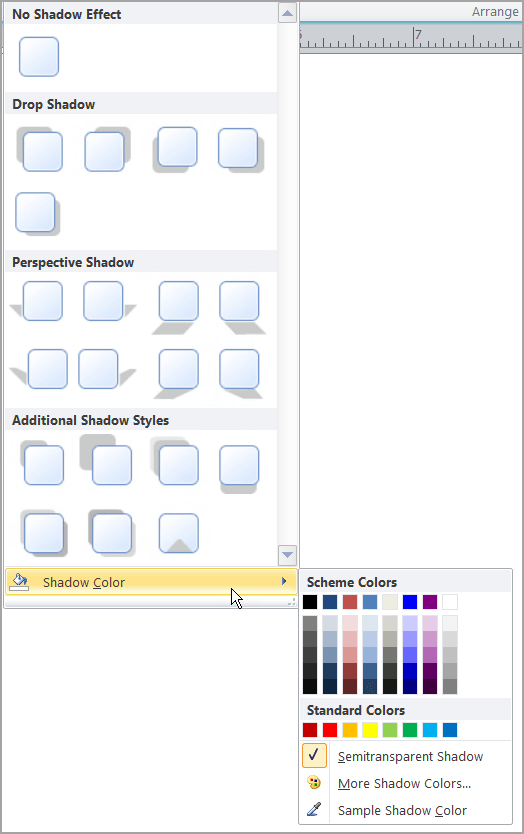
在 “格式 ”选项卡上,单击 “文字效果 ”或 “形状效果阴>影”。
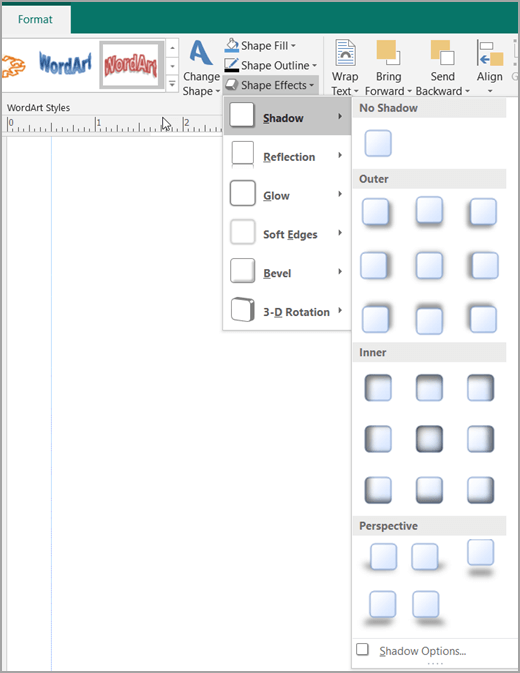
执行下列操作之一:
添加或删除阴影- 若要添加阴影,请单击所需的阴影样式。
- 要删除阴影,请单击“ 无阴影”。
更改阴影的方向
- 若要更改阴影的方向,请单击朝所需方向移动的阴影。
更改阴影与对象的距离
- 单击“ 阴影选项”,然后在 “设置形状格式 ”对话框中,移动 “距离” 滑块以获取所需的效果。
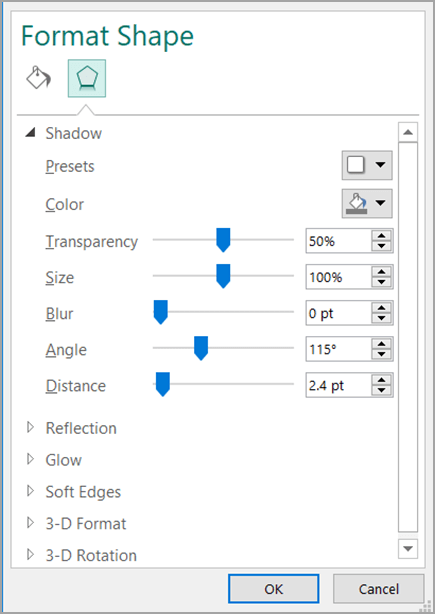
更改阴影的颜色
单击“ 阴影选项”,然后在 “设置形状格式” 对话框中,单击“ 颜色”旁边的箭头。
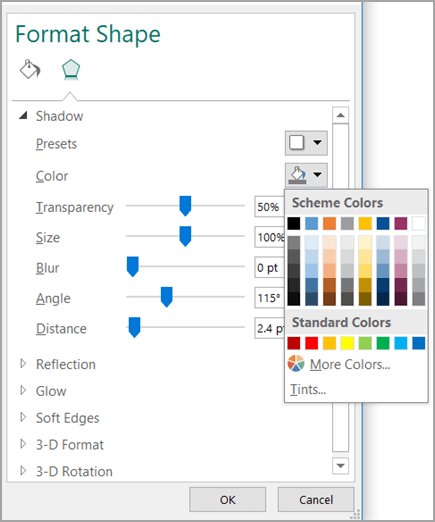
- 若要更改为配色方案中的颜色,请单击第一行中显示的八种颜色中的一种。
- 若要更改为不在配色方案中的颜色,请单击所需颜色。 若要查看更多颜色,请单击“其他颜色”,然后单击“Standard”选项卡或“自定义”选项卡。
- 若要更改阴影颜色以便您可以透视它,请移动 “透明度 ”滑块以获得所需的效果。
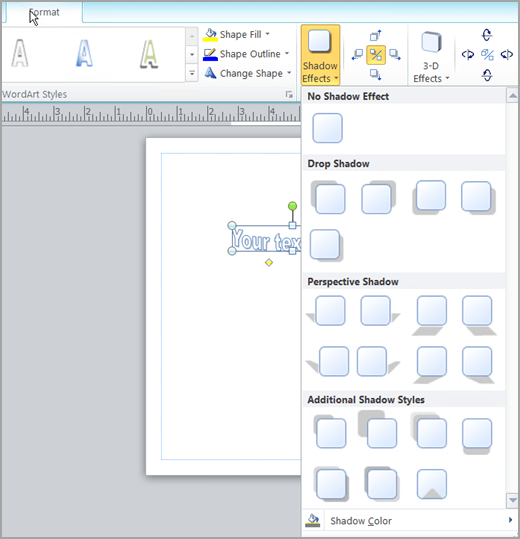

 ”,然后执行下列操作之一:
 ”旁边的箭头。