
若要在出版物上打印裁剪标记,需要使用打印机的高级输出设置。 裁剪标记不按预期显示在功能区上。 必须使用大于为出版物设置的页尺寸的纸张大小进行打印。 通常,这要求你打印到可以定义各种纸张大小的图像打印机。 裁剪标记将显示在出版物的打印预览窗格中。 还可以使用桌面打印机打印裁剪标记。 只需在剪裁页面后大于所需最终尺寸的纸张上打印。

- 单击“ 文件>打印”。
- 在 “设置”下,单击纸张大小旁边的箭头,然后选择大于最终产品的纸张大小。
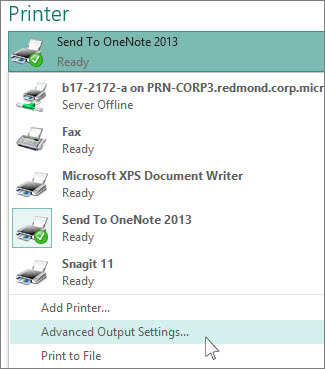
- 在“ 打印机”下,单击打印机旁边的箭头,然后单击“ 高级输出设置”。
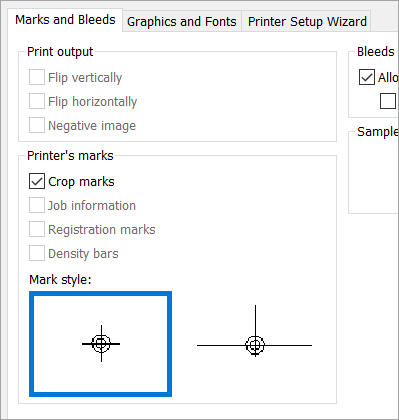
- 在“ 标记和出血 ”选项卡上 的“打印机标记”下,选择“ 裁剪标记 ”框,然后单击“ 确定”。
- 确保裁剪标记位于所需位置,然后单击“ 打印”。

如果需要,可以删除裁剪标记。