
重要
2026 年 10 月之后,将不再支持 Microsoft Publisher。 Microsoft 365 订阅者将不再具有访问权限。 详细了解 发布者停用。
Publisher 应用非常适合你创建视觉丰富、具有专业外观的出版物,而无需花费大量金钱和时间在复杂的桌面出版应用程序上。
你可以制作简单的内容,如贺 卡 和 标签,或更复杂的项目,如年鉴、目录和专业电子邮件新闻稿。
创建出版物
所有发布都以模板开头,即使它是空白模板。 诀窍是找到与你想要的最终出版物相似的模板。 Publisher 随附了内置模板。
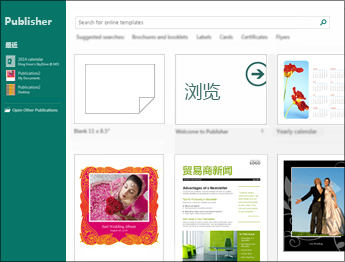
单击“新建文件>”,并执行下列操作之一:
- 选择其中一个“特色”模板,然后单击“创建”。
- 若要使用 Publisher 中安装的其中一个模板,请选择“内置”,滚动以单击所需类别,选择模板,然后单击“创建”。
- 若要在 Office.com 上查找模板,请使用“搜索联机模板”框来查找所需内容。 输入“新闻稿”,例如,滚动到所需的模板,然后单击“ 创建”。
保存出版物
通过执行下列步骤来第一次保存出版物。
单击“ 文件>另存为”。
在“另存为”中,选择要保存您的出版物的位置。
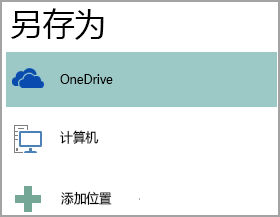
- OneDrive 是一项免费的Microsoft服务,提供受密码保护的联机文件存储。
- 其他 Web 位置 包括你最近使用的网站,以及用于将出版物保存到你有权访问的任何网站的 “浏览 ”按钮。
- “计算机”包括计算机上的任何文件夹。
- “添加位置 ”允许添加联机位置以保存出版物。
输入出版物的名称,然后单击“保存”。
保存出版物一次后,每次要保存时,只需单击“文件>保存”。
如果要更改出版物的文件名或位置,请单击“ 文件>另存为”,并像第一次保存一样保存出版物。
在出版物中添加图片
- 单击“ 主页>图片”。
- 使用“ 插入图片 ”对话框中的选项查找要使用的图片。
在出版物中添加文本
首先插入一个文本框,然后再将文本添加到出版物。 大多数模板都包含您可以填充的文本框,但是您也可以添加自己的文本框。
首先:添加文本框
- 单击“ 开始>绘制文本框”,并拖动十字形光标以在需要文本的位置绘制框。
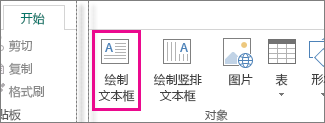
- 在文本框中键入文本。
如果在文本框中键入的文本太长,则您可以扩大文本框或者将其链接到另一个文本框。
其次:链接文本框
可以链接文本框,以便文本从一个框流动到另一个框。
- 当文本框包含太多文本时,文本框右下方将出现一个含有省略号的小框。
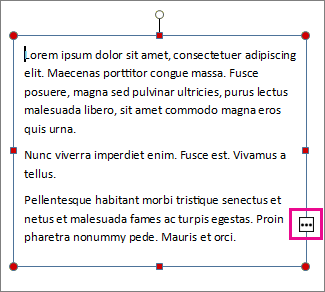
- 创建新的文本框。
- 单击溢出指示器,您的光标变为杯状。

- 移动到新文本框并单击。
溢出文本将显示在新文本框中。
现在,当您添加文本时,文本将从一个文本框流动到另一个文本框。 如果第二个框的空间已用尽,则您可以再链接一个文本框,这样,文本将在所有三个框中流动。
向出版物中添加构建基块
构建基块是可重复使用的内容片段,例如标题、日历、边框和广告。 Publisher 具有内置构建基块,您也可以创建自己的构建基块。
- 在“页面导航”窗格中,选择出版物中的一个页面。
- 在 “插入>构建基块”上,选取构建基块库。
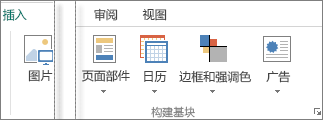
- 滚动以查找构建基块,或单击“ 更多 <库名称> ”以打开 构建基块库。
- 单击一个构建基块。
打印出版物
单击“ 文件>打印”。

在“打印”下方,在“打印作业的份数”框中输入要打印的份数。
确保选择了正确的打印机。
注意
此时将自动为您输入默认打印机的属性。
在“设置”下方,执行下列操作:
- 确保选择了正确的页面范围或节范围。
- 选择用于打印的布局格式。
- 设置纸张大小。
- 设置在纸张上是单面打印还是双面打印。
- 如果打印机支持彩色打印,选择是进行彩色打印还是黑白打印。
- 准备好打印后,单击“打印”按钮。