
可以更改 Publisher 中的表,例如添加、删除行或列或调整其大小。 还可以合并行或列。 如果改变主意,可以撤消合并并拆分行或列。
添加行或列
若要插入单行或单列,请单击要添加新行或新列的相邻行中的单元格。
若要插入多个行或多列,请选择要插入的相同行数或列数。右键单击,选择“ 插入”,然后单击所需的选项。
Publisher 添加一个空行或列,其格式和大小与最初单击的行或列相同。提示
若要向表格底部添加行,请在右下角单元格内单击,然后按 Tab。
删除一行或列
选择要删除的行或列。
右键单击,选择“ 删除”,然后单击所需的选项。
注意
若要选择多行或多列,请按住 Shift 键,并在所需的每一行或每列内单击。
调整行或列的大小
- 选中表格。
- 将鼠标指针置于行边界或列边界 (A 或 B) 上,直到看到 “调整 指针 (C ”) 。
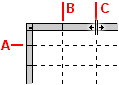
- 将行或列边界拖动到新位置。
在不更改表大小的情况下调整行或列的大小
- 拖动行或列的边界时按住 Shift。
合并两列或更多列或行
- 选择要合并的两个或多个相邻行或列。
- 在“ 表工具 ”菜单上的“ 布局 ”选项卡上,单击“ 合并单元格”。
如果单元格包含文本,则每个单元格的内容将显示在合并的单元格中。
拆分合并行或列
如果已合并行或列,则可以将它们拆分回来。
- 选择要拆分的合并行或列。
- 在“ 表格工具 ”菜单上的“ 布局 ”选项卡上,单击“ 拆分单元格”。
如果合并的单元格包含文本,合并单元格的内容将显示在其中一个拆分单元格中。