
Publisher 具有连接到数据源(如数据库、电子表格甚至文本文件)的功能,并使用该数据轻松创建产品或服务目录。 还可以使用目录合并来创建目录、相册或任何其他类型的出版物,这些出版物在每个页面上显示一个或多个项目。
目录合并的工作原理
目录合并类似于邮件合并。 使用目录合并时,将创建目录合并模板发布,然后将模板与数据源中的信息组合在一起,以生成合并页面。

1 包含记录信息的数据源,例如项名称和说明。
2 包含目录合并区域和合并字段的目录合并模板出版物,这些字段是记录信息的占位符。
3 生成的合并页,每页显示多个记录。
可以将目录合并另存为新出版物,也可以将其添加到现有出版物的末尾。 还可以保存目录合并模板,并在更新数据源中的信息时再次使用它,以创建其他合并页面集。
开始前
以下提示将帮助你成功创建目录合并:
在新出版物中启动目录合并。
除了封面、目录和订单表单等页面外,为合并字段提供一页,即使在创建合并文档后,目录也可能会包含多个页面。
使用最终合并页面所需的页面维度设置目录合并模板。
如果计划将创建的合并页面添加到现有出版物的末尾,请确保目录合并模板通过以下方式与现有出版物匹配:
- 页面大小 (高度和宽度)
- 页面视图 (单页展开或双页跨页)
- 发布类型 (Web 或打印)
- 页面顺序 (从左到右或从右到左)
规划目录
在开始目录合并之前,请考虑要在最终合并页中列出哪种类型的信息。
- 是否要列出项名称和价格?
- 是否要包含每个项的说明?
- 是否要包含每个项目的图片?
规划数据源
确定要包含在目录中的信息类型后,可以创建用于目录合并的数据源。 如果已有数据源,可以确保它包含要包含在合并中的所有信息。
Publisher 的目录合并可以使用各种数据源格式。 如果还没有用于合并的数据源,可以在 Publisher 中生成一个数据源。 还可以在 Microsoft Office Excel 工作表或Microsoft Office Word 表中创建数据源。
数据源中包含的数据字段对应于插入到目录合并模板中的合并字段。
设置数据源时,请为每种类型的信息创建一列,例如项目名称、库存号和价格。 每一行(或记录)对应于一项的信息。
重要 确保数据源包含要合并的每种信息的数据字段或列。 根据数据源的类型,在连接到发布服务器中的数据后,可以对其进行一些更改,但最好在开始之前完成信息。
如果计划将照片合并到目录页中,则需要为计划使用的每个图片文件的路径添加一列。 请勿在数据源中包含实际图片或图像。
如果计划在 Publisher 中创建数据源,可以在创建模板发布后执行此操作。
创建模板发布
现在,你可以创建目录合并模板出版物,在其中设计最终合并页面的布局。 完成合并后,使用此目录合并模板生成合并页面,可以将其另存为新出版物或添加到现有出版物的末尾。
目录合并模板的布局 (页面大小和方向) 应与最终合并页面所需的相同。 此外,它还应包含要在最终出版物的每一页上显示的任何文本或图形,例如背景图像或公司的名称和电话号码。 最好为合并模板的这些元素使用母版页来完成此操作。
如果计划将合并页面添加到现有出版物的末尾,请确保目录合并模板通过以下方式与现有出版物匹配:
- 页面大小 (高度和宽度)
- 页面视图 (单页展开或双页跨页)
- 发布类型 (Web 或打印)
- 页面顺序 (从左到右或从右到左)
创建目录合并模板
- 选择适合目录的发布模板。
- 在“插入”选项卡上,单击“目录页”。

- 将使用默认的目录合并区域创建目录页,并且功能区上将显示“目录工具”选项卡。 此时,你可以根据需要在页面上放置 目录合并区域,并添加要在目录的每个页面上显示的任何文本或图像。 合并区域越小,可以合并到页面的目录项就越多。 例如,2“x2”合并区域将比 4“x4”合并区域重复更多次。 不要担心完全正确,因为可以随时返回并编辑这些项目。
提示 此时不要配置目录合并区域,请等到插入合并字段并使用布局库中的预制设计之一。
连接到数据源
设置目录合并模板页的格式后,下一步是创建或查找并连接到数据源。 选择下一步的选项取决于你是否已有数据源,或者是否要在 Publisher 中创建新列表。
在“目录工具”选项卡中,单击“添加列表”,然后执行下列操作之一:
- 如果需要为合并创建数据源,请选择“键入新列表”。
- 如果已有要使用的数据源,请单击“使用现有列表”。
- 如果要创建联系人目录,请单击“从 Outlook 联系人中选择”。
键入新列表
- 在“新建产品列表”对话框中,键入要包含在目录中的第一项或记录的信息。
如果要添加或删除列(例如,如果不包括图片),请单击“自定义列”,然后进行所需的更改。 - 键入第一条记录的所有信息后,单击“新建条目”,然后键入下一条记录的信息。 继续操作,直到键入要包含的所有记录的信息。
- 新列表完成后,单击“确定”。
- 在“保存地址列表”对话框中,键入新列表的名称,然后单击“保存”。
使用现有列表
- 在“选择数据源”对话框中,找到并单击所需的数据源。
默认情况下,发布服务器将数据源保存在“我的数据源”文件夹中。 可能需要浏览到“我的数据源”文件夹才能找到数据源。 - 单击“打开”。
根据所选数据源的类型,可能会显示请求特定信息的其他对话框。 例如,如果数据源是包含多个选项卡相关信息的 Excel 工作表,则必须选择包含所需信息的选项卡,然后单击“确定”。
从 Outlook 联系人中选择
执行下列操作之一:
- 在“选择联系人”对话框中,单击要使用的联系人列表。
- 在“选择配置文件”对话框中,为要使用的联系人选择正确的配置文件。
单击“确定”。
添加更多列表
如果要在目录合并中使用多个列表,可以添加列表。
- 单击“编辑列表”,然后在“目录合并产品列表”中,在“添加到产品列表”下,单击“选择现有列表”、“ 从 Outlook 联系人中选择”或“键入新列表”。
Publisher 将通过打开“添加到产品列表”对话框,提示你修复各种源列表中的字段之间的不匹配问题。 - 在“添加到产品列表”对话框中,选择“匹配”列中未选中的字段,在“具有匹配字段的产品列表”字段中选择要与之对应的字段,然后单击“匹配”。
- 在“匹配字段”对话框中,验证所选字段是否在“与产品列表字段匹配”下列出,或选择另一个字段,然后单击“确定”。
- 如果需要向收件人列表添加新字段以匹配,请在“添加到收件人列表”对话框中 (左侧列表中选择要添加到新列表中的字段) ,单击“添加”,然后单击“确定”。
添加的字段显示在要添加到收件人列表的新字段下
选择要包含的记录
单击“编辑列表”。
在“目录合并产品列表”对话框中,执行以下操作之一:
选择要包含的记录旁边的检查框,并清除要排除的记录旁边的检查框。
提示 如果只想在列表中包含少量记录,请单击“全部清除”,然后选择所需的记录。单击要筛选的项的列标题旁边的箭头,然后单击要用作筛选器的值,按特定条件筛选列表。
- (空白) 显示相应字段为空的所有记录。
- (非空) 显示相应字段包含信息的所有记录。
注意 如果数据源包含共享相同信息的记录,并且列中的唯一值少于 10 个,则可以按特定信息进行筛选。 例如,如果数据源是待售属性列表,并且有多个属性记录将布法罗列为城市/位置,则可以对 Buffalo 进行筛选。
“目录合并产品列表”对话框仅显示指定的记录。 若要再次显示所有记录,请单击“ (所有) ”。
单击要排序的项的列标题,对列表中的项目进行排序。 例如,如果要按城市/位置的字母顺序显示列表,请单击“城市/位置”列标题。
单击“确定”。
插入合并字段
现在,可以排列要在出版物中显示的信息。 若要布局页面,请将合并字段添加到目录合并区域。 每个合并字段表示数据源中的一列,目录合并区域显示一条记录中信息的显示方式。
按所需方式排列目录合并区域,然后指定合并区域在每个页面上重复的次数。 例如,你可能希望在每页上显示四个项目。 根据目录合并区域的排列方式,将以相同的方式显示每个项。 可以调整每个项的大小,并且可以更改目录合并区域的大小。
重要 如果在目录合并区域外插入合并字段,则在完成合并时,它们不会重复。
选择合并区域布局
在“布局”组中,执行以下操作之一:
- 从其中一个预制设计库中进行选择。

- 在“行和列”下拉列表中选择每页上的行数和列数。

- 从其中一个预制设计库中进行选择。
将文本合并字段插入目录合并区域
单击“文本字段”按钮,然后单击要插入的第一个合并字段。

在目录合并区域中,选择合并字段,然后通过执行以下操作移动合并字段并调整其大小:
- 若要移动合并字段,请将鼠标指针放在合并字段上,直到指针更改为移动指针
 ,然后将合并字段拖动到新位置。
 - 若要调整合并字段的大小,请将鼠标指针放在文本框或图片框上的某个大小控点上,直到指针更改为“调整大小
 ”,然后拖动鼠标,直到文本框或图片框为所需大小。
- 若要移动合并字段,请将鼠标指针放在合并字段上,直到指针更改为移动指针
单击合并字段外部,使其不再处于选中状态。
重复步骤 1-3,直到插入数据源中所需的所有字段。
重要 字段在当前插入点处插入 (闪烁光标) 。 如果没有插入点,则会创建一个新文本框,并将合并字段置于此新文本框中。
设置文本合并字段的格式
可以通过设置目录合并模板中的合并字段的格式来设置合并目录数据的格式。 这些字段可以像对待任何文本框一样处理,可以包括未合并的文本和格式以及合并的项目。
- 在目录合并模板中,选择包含要设置格式信息的字段,包括 («« »») 周围的合并字段字符。
- 在“文本框工具”选项卡上,选择所需的选项。
将图片合并字段插入目录合并区域
单击“图片字段”按钮,然后单击要插入的第一个合并字段。
在目录合并区域中,选择合并字段,然后通过执行以下操作移动合并字段并调整其大小:
- 若要移动合并字段,请将鼠标指针放在合并字段上,直到指针更改为移动指针
 ,然后将合并字段拖动到新位置。
 - 若要重设合并字段的大小,请将鼠标指针放在文本框或图片框上的控点之一上,直到指针更改为“调整大小”
 ,然后拖动鼠标,直到文本框或图片框的大小为所需大小。
- 若要移动合并字段,请将鼠标指针放在合并字段上,直到指针更改为移动指针
单击合并字段外部,使其不再处于选中状态。
重复步骤 1-3,直到插入数据源中所需的所有字段。
重要 字段在当前插入点处插入 (闪烁光标) 。 如果没有插入点,则会创建一个新文本框,并将合并字段置于此新文本框中。
移动目录合并区域或调整其大小
如果格式化的合并字段不再适合目录合并区域,则可以调整其大小。
注意 如果增大大小,可能需要在每个页面上容纳较少的项或记录。
- 单击“目录合并区域”将其选中。
- 将鼠标指针置于目录合并区域上的其中一个控点上,然后拖动鼠标。
- 通过在“目录合并布局”工具栏上在页面下方和页面上键入所需项的数字,指定每个页面上应显示多少项。
完成并预览模板
- 单击“预览结果”。
- 单击箭头可查看合并数据的每一页。
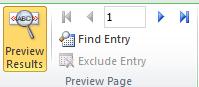
如果决定不包含某个项,请单击预览的项目,然后单击“预览页”组中的“排除条目”。
完成、打印和保存目录出版物
若要完成合并,有三个选项:
- 可以直接打印合并的出版物。
- 可以创建和打印包含合并内容的新出版物。 可以更改此出版物的内容,就像在 Publisher 中更改任何其他出版物一样。
提示 如果要在出版物中包含多个目录合并,则需要为合并页面创建新出版物,因为每个出版物只能有一组目录页。
- 可以将合并的内容添加到现有出版物。
如果要向出版物添加封面和封面,或者要添加任何其他页面,则需要创建新出版物或将内容添加到现有出版物。
合并到新发布
如果要编辑合并页面、保存页面以供以后使用或稍后打印,可以收集所有合并页面并将其保存为包含实际数据(例如产品名称和价格)的单个新合并出版物,而不是合并字段。
- 在“合并”组中,单击“合并到新建”。
Publisher 会创建一个可以保存和编辑的新出版物。 甚至可以添加封面正面和背面。
注意 如果您打算将目录打印为小册子,请确保总页数为 4 的倍数。 - 在“目录合并”任务窗格中,单击“保存此出版物”。
- 在“文件名”框中,键入新出版物的名称,然后单击“保存”。
- 如有必要,还保存对目录合并模板所做的任何更改。 每当更新数据源中的信息时,都可以再次使用此目录合并模板来创建其他合并页面。
添加到现有发布
如果已在单独的出版物中设置了封面,或者希望将目录放置在较长出版物的末尾,则可以直接添加合并内容。
在将合并页面添加到现有出版物的末尾之前,请确保目录合并模板通过以下方式与现有出版物匹配:
- 页面大小 (高度和宽度)
- 页面视图 (单页展开或双页跨页)
- 发布类型 (Web 或打印)
- 页面顺序 (从左到右或从右到左)
注意 Publisher 无法向打开的出版物添加合并页面。 如果要处理要合并到的出版物,请确保在完成合并之前保存并关闭它。
- 在“合并”组中,单击“添加到现有项”。

- 在“打开出版物”对话框中,找到并选择要添加合并页面的出版物,然后单击“打开”。
Publisher 将合并的页面添加到现有发布的末尾。
提示 若要重新排列更新后的出版物中的页面,请单击要在页面导航窗格中移动的任何页面,然后将其拖动到所需的位置。 - 在现有出版物中,单击“保存”以保存更新。
- 如有必要,还保存对目录合并模板所做的任何更改。 每当更新数据源中的信息时,都可以再次使用此目录合并模板来创建其他合并页面。
打印合并的出版物
- 在“合并”组中,单击“打印”。
Publisher 在 BackStage 视图中打开打印页。