
在 Publisher 中,可以使用“插入”选项卡上的“超链接”按钮创建指向文件、网页、电子邮件地址、Web 出版物中的其他页面以及网页上的特定位置 (有时称为书签) 的超链接。
创建指向 Web 中某位置的超链接
选择要显示为超链接的文本或图片。
在“插入”选项卡上单击“超链接”。

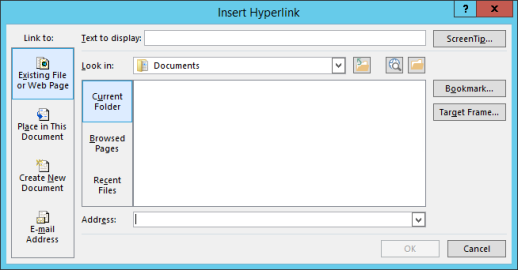
也可以右键单击文本或图片,然后单击快捷菜单上的“超链接”。在 “插入超链接 ”框中,在 “地址 ”框中键入或粘贴链接。
注意
- 如果看不到“地址”框,请确保在“链接到”下选择了“现有文件或网页”。
- 如果不知道超链接的地址,请单击“浏览 Web”
 ,在 Internet 上查找 URL 并复制它。
提示
若要在将 Web 出版物发布到 Web 之前跟踪它中的超链接,请在按住 Ctrl 的同时单击链接的文本或图片。
创建指向计算机中文件的超链接
你可以添加超链接,使其指向计算机中的文件或指向要在计算机中创建的新文件。
选择要显示为超链接的文本或图片。
在“插入”选项卡上单击“超链接”。
在“链接到”下,执行下列操作之一:
- 若要链接到现有文件,请单击链接到下的现有文件或网页,然后从“查找范围”列表或“当前文件夹”列表导航到该文件。
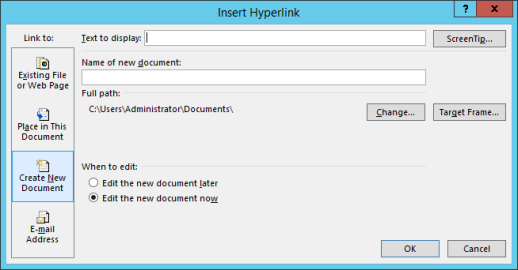
- 若要新建一个空白文件并链接到它,请单击“链接到”下的“新建文档”,键入新文件的名称,然后使用“完整路径”下显示的位置或通过单击“更改”浏览至其他保存位置。 你也可以选择“以后再编辑新文档”或打开并“开始编辑新文档”。
- 若要链接到现有文件,请单击链接到下的现有文件或网页,然后从“查找范围”列表或“当前文件夹”列表导航到该文件。
提示
若要跟踪超链接,请在按住 Ctrl 的同时单击链接的文本或图片。
创建指向新电子邮件的超链接
选择要显示为超链接的文本或图片。
在“插入”选项卡上,单击“超链接”
。
也可以右键单击文本或图片,然后单击快捷菜单上的“超链接”。在“链接到”下,单击“电子邮件地址”。
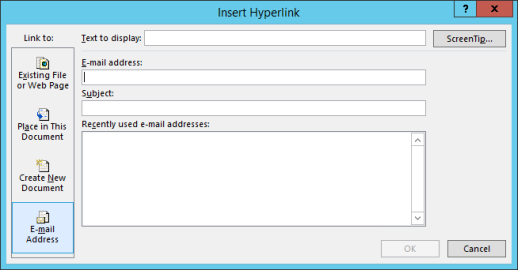
在“电子邮件地址”框中键入所需的电子邮件地址,或者在“最近用过的电子邮件地址”列表中选择一个地址。
在“主题”框中,键入邮件的主题。
注意
某些 Web 浏览器和电子邮件程序可能无法识别主题行。
提示
若要在将 Web 出版物发布到 Web 之前跟踪它中的超链接,请在按住 Ctrl 的同时单击链接的文本或图片。
创建指向出版物中另一页面的超链接
- 选择要显示为超链接的文本或图片。
- 在“插入”选项卡上,单击“超链接”。
也可以右键单击文本或图片,然后单击快捷菜单上的“超链接”。 - 在“链接到”下,单击“本文档中的位置”。

- 选择所需页面。
提示
若要在将 Web 出版物发布到 Web 之前跟踪它中的超链接,请在按住 Ctrl 的同时单击链接的文本或图片。