重要
2026 年 10 月之后,将不再支持 Microsoft Publisher。 Microsoft 365 订阅者将不再具有访问权限。 详细了解 发布者停用。
在 Publisher 中使用照片或徽标作为水印涉及两个步骤:首先,将图片添加到母版页,然后设置图片的格式。
提示
如果要将文本、艺术字或绘图对象转换为水印,请先将该对象另存为图片:右键单击该对象,单击“ 另存为图片”,选择所需的选项,然后删除该对象并将其作为图片重新插入文档中。
图片为出版物制作漂亮的水印或整页背景,或者你可能想要 为照片添加水印(如版权)。
将图片作为水印添加到出版物
单击“ 页面设计>母版页>编辑母版页”。

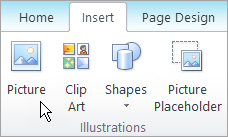
单击“ 插入>图片 ”或“ 联机图片”。

找到图片并单击“插入”。
拖动图片的控点,直至图片达到所需的水印大小。
提示
若要均匀地调整图片,请按住 Shift 键,同时拖动照片的角部控点。
设置图片格式
若要使出版物的文本更易于查看,请调整图片的透明度。
- 右键单击图片,然后单击“设置图片格式”。
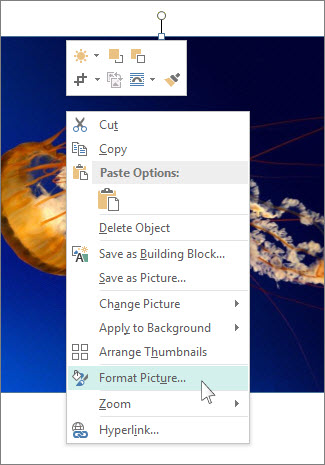
- 在“图片”选项卡上的“透明度”下方,开始在透明度框中键入一个值(如 85%),然后向上或向下移动百分比,可使图片较亮或较暗。

- 若要返回到出版物页面,请单击“母版页”选项卡上的“关闭母版页”。