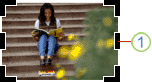
有时,你可能希望在不扭曲图片或改变其外观的情况下,将图片放入新闻稿或小册子的空间中。
可以调整大小或裁剪以更改图片大小。 调整大小通过拉伸或缩小图片来更改图片的尺寸,而裁剪则通过删除垂直或水平边缘来减小图片的大小。 裁剪通常用来隐藏或修整图片各部分,以便强调或删除不需要的部分。
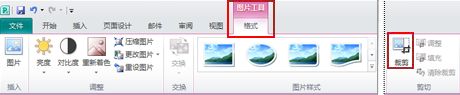
单击图片,然后单击 图片工具格式裁>剪。
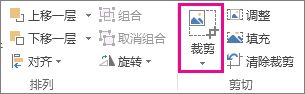
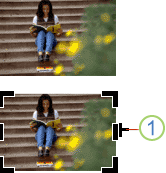
将裁剪手柄放在边缘或角落上。
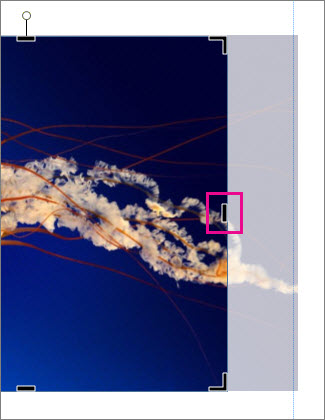
执行下列操作之一:
- 若要裁剪某一侧,请拖动该侧的中心手柄。
- 若要一次均匀裁剪两侧,请在按住 Ctrl 键的同时拖动中心手柄。
- 要同时均匀裁剪图片的所有四面,请在按 Ctrl+Shift 的同时拖动角手柄。
注意
- 松开鼠标按钮查看裁剪后的照片。
- 单击“裁剪”工具以仅查看裁剪的图片。 若要再次查看整个图片,请再次单击“裁剪”工具。 该图片清楚地显示裁剪部分,其余部分显示为透明图像。
拟合、填充、平移和旋转工具
Fit
如果图片大于或小于图片框,则可以在不更改其外观的情况下调整图片大小以适应图片。
- 单击图片,然后单击图片工具格式适应>。
图片将调整大小以适合于图片框。
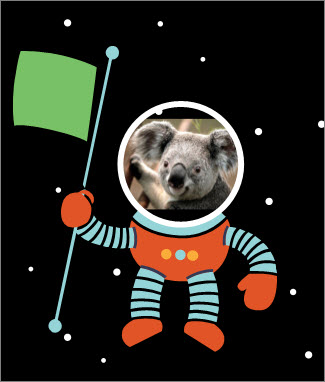
注意
为了使图片基本保持不变,图片的某些外部部分可能会被裁剪。
填充
使用“填充”工具填充图片区域,而不更改图片的外观。
- 单击图片,然后单击“图片工具>格式填充”。
将调整图片大小以填充图片区域。
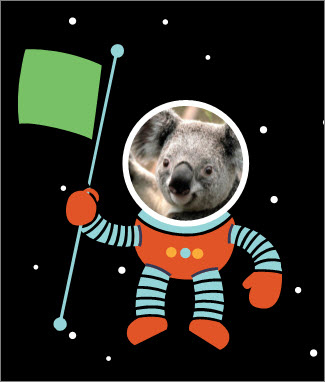
注意
为了使图片基本保持不变,图片的某些外部部分可能会被裁剪。
平移
使用裁剪工具时,可以将图片居中。
- 单击图片,然后单击 图片工具格式裁>剪。
- 将鼠标指针移到图片上,直到图片变为“移动”指针。
- 单击并拖动图片以将图片放置在所需的位置。
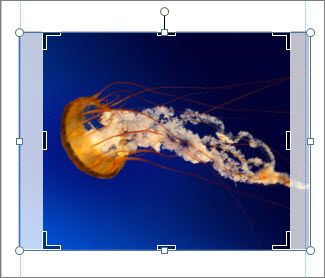
注意
要继续裁剪,请单击裁剪手柄,使它们成为焦点。
旋轉
使用裁剪工具时可以旋转图片。
- 单击图片,然后单击 图片工具格式裁>剪。
- 指向绿色旋转手柄,然后按希望对象旋转的方向拖动鼠标。
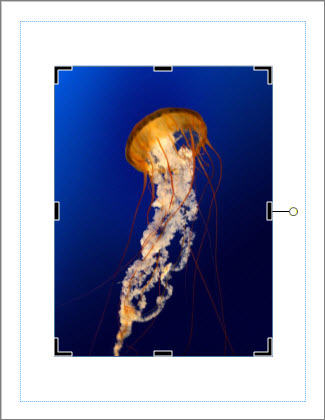
注意
若要一次旋转 15 度,请在拖动手柄的同时按住 Shift。