重要
2026 年 10 月之后,将不再支持 Microsoft Publisher。 Microsoft 365 订阅者将不再具有访问权限。 详细了解 发布者停用。
可以使用分区更改页码格式或重启出版物中的页码编号。 例如,可以使用小写罗马数字 (i、ii、iii) 来介绍出版物,然后使用阿拉伯数字 (1、2、3) 。
在页面之间插入分节符
在页面排序器上,右键单击要开始新分区的页码,然后单击快捷菜单上的“ 插入分区 ”。
注意
如果正在处理 Web 出版物,则“ 插入节” 命令不可用。
右键单击分区中的页面,然后选择“ 页码>格式”“页码”。
执行下列操作之一:
- 若要继续上一部分的页码编号,请选择“ 从上一节继续”。
- 若要重启页码编号,请选择“ 开始位置”,然后输入页码。
单击“确定”。
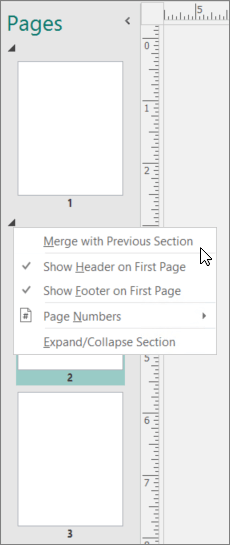
出版物的新分区将在“页面导航”窗格中按页面序列中的分页符显示。
从页面之间删除分节符
- 在页面排序器上,右键单击分节符开始的页码。
- 在“页面导航”窗格中,选择分节符,右键单击,然后选择“ 与上一节合并”。