

重要
2026 年 10 月之后,将不再支持 Microsoft Publisher。 Microsoft 365 订阅者将不再具有访问权限。 了解有关 Publisher 停用的详细信息。
无论是三折或三幅小册子到传单,模板都是启动新出版物的最快方式。 下面介绍如何选择和自定义宣传册模板。
在打开 Publisher 时显示的“开始”页上,单击“ 小册子 ” (单击“ 文件>新建) ”可以随时进入“开始”页。
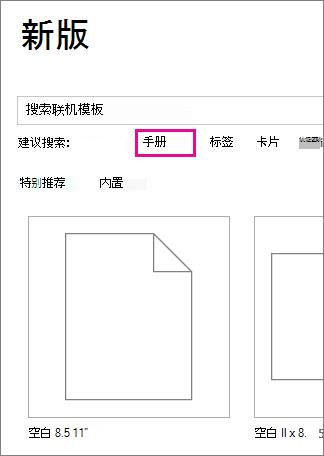
在宣传册模板库中单击小册子,然后单击 创建。
提示
单击 “更多图像” 旁边的箭头以更好地查看模板。
有关查找宣传册模板的详细信息,请参阅 查找宣传册模板。
更改模板
不喜欢所选的小册子模板? 可以更改它。
- 单击 “页面设计>更改模板”。
- 右键单击文本框或图形,然后单击“ 删除文本 ”或 “更改图片”来替换模板文本或图形。
自定义模板
找到喜欢的模板后,可以对其进行自定义。
单击 “页面设计” 选项卡并尝试颜色主题、字体和背景。
对结果感到满意后,单击 “文件>打印 ”并选择一个选项:
- 单击 “导出” 以查找另存为 PDF 或其他用于照片或商业打印的打包即用选项。
- 单击 “打印” 以在个人打印机上制作副本。
查看更多
在 Microsoft Create 上查找更多宣传册模板