您可以将出版物打印在一张纸或特定制造商的产品上,并且您可以对齐出版物,使其准确打印在您想要的位置。
若要在打印时更轻松地将出版物与特定制造商的产品保持一致,或在单张纸上打印出版物的多个副本,请打开裁剪标记。 在纸张上对齐出版物后,可以关闭裁剪标记。
确定桌面打印机的不可打印区域
如果要更改打印作业的边距,最好先确定打印机的不可打印区域。 (若要确保边框的所有边都能打印出来,可以通过单击“ 文件>”“打印预览”来预览出版物。)
- 打开 Microsoft 写字板。
- 单击 “文件>页面设置”。
- 在 “边距 (英寸) ”下,将 “左边距”、“ 右边距”、“ 上边距”和“ 下边 距”值设置为零。 边距将自动重置为打印机支持的最小边距。
- 请注意最小边距。
将出版物居中在一张纸上
如果要将出版物以一张纸为中心, (例如,如果要在打印更多副本之前) 创建校样,则可以通过单击“打印”设置中的“每张纸一页”来快速执行此操作。
注意
如果单击每 张纸一页,将无法调整边距参考线。
- 单击 “文件>”“打印”。
- 在 “设置”下,单击“ 每张纸一页”。
在页面上的其他位置打印
无论您是想在白纸或纸张上打印,还是在特定制造商的产品上打印,过程都是相同的。
重要
创建要打印在特定制造商产品(如 NCR 的 #NCR 982403 名片)上的出版物(例如商业卡)时,请务必在创建商业卡出版物之前选择该产品的模板。 如果您首先设计您的业务卡,然后选择制造商的产品,您可能需要重新设计您的卡,使其适合产品。
如果制造商的产品未列出,则可以单击“设置出版物格式”任务窗格中的“更改页面大小”并创建自定义页面大小。 有关详细信息,请参阅 在 Publisher 中调整页面或纸张大小。
使用打印选项选择位置
通过调整“ 打印” 窗格中的打印选项,可以指定要将出版物打印在纸张上的位置。
调整打印选项
- 创建或打开小于要打印的纸张大小的出版物,例如名卡。
- 单击 “文件>”“打印”。
- 在设置下,增加或减少打印作业份数,然后从 Letter、A4 或其他可用选项中选择纸张大小。
- 单击 “打印机属性”,然后在“ 布局 ”选项卡的“ 方向”下,选择 “横向 ”或“ 纵向”。
提示
如果要在特定制造商的产品上打印,请先尝试在空白页上打印,以确保出版物将打印在产品上的正确位置。
您要做什么?
确定桌面打印机的不可打印区域
如果要更改打印作业的边距,最好先确定打印机的不可打印区域。 (若要确保边框的所有边都能打印出来,可以通过单击“ 文件>”“打印预览”来预览出版物。)
打开 Microsoft 写字板。
注意
若要打开写字板,请在 Windows 任务栏上单击 “开始” 按钮,指向 “所有程序”,指向 “附件”,然后单击“ 写字板”。
单击 “文件>页面设置”。
将 左边距、 右边距、 上边距和 下边 距值设置为零。 边距将自动重置为打印机支持的最小边距。
请注意最小边距。
返回页首
将出版物居中在一张纸上
如果要将出版物的中心放在一张纸上, (例如,要在打印更多副本之前) 创建校样,则可以通过单击“打印”窗格上的“每张纸一页”来快速执行此操作。
注意
如果单击每 张纸一页,将无法调整边距参考线。
- 单击 “文件>”“打印”。
- 在 “打印 ”窗格的 “页面”下,单击“ 每张纸一页”。
在页面上的其他位置打印
无论您是想在白纸或纸张上打印,还是在特定制造商的产品上打印,过程都是相同的。
重要
创建要打印在特定制造商产品(如 NCR 的 #NCR 982403 名片)上的出版物(例如商业卡)时,请务必在创建商业卡出版物之前选择该产品的模板。 如果您首先设计您的业务卡,然后选择制造商的产品,您可能需要重新设计您的卡,使其适合产品。
如果制造商的产品未列出,则可以单击“设置出版物格式”任务窗格中的“更改页面大小”并创建自定义页面大小。 有关详细信息,请参阅 在 Publisher 中调整页面或纸张大小。
使用打印选项选择位置
通过调整“ 打印” 窗格中的打印选项,可以指定要将出版物打印在纸张上的位置。
调整打印选项
- 创建或打开小于要打印的纸张大小的出版物,例如名卡。
- 单击 “文件>”“打印”。
- 在 “打印 ”窗格的 “设置”下,增加或减少 每页的份数。
- 选择纸张大小,然后选择 横向 或 纵向。
- 在“打印”窗格中,单击 “布局选项”。 更改 侧边距、 上边距、 水平间隙和 垂直间隙 度量,以便 预览 窗口显示所需份数。
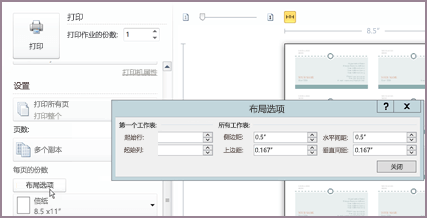
提示
如果要在特定制造商的产品上打印,请先尝试在空白页上打印,以确保出版物将打印在产品上的正确位置。
返回页首
您要做什么?
确定桌面打印机的不可打印区域
如果要更改打印作业的边距,最好先确定打印机的不可打印区域。 (若要确保边框的所有边都能打印出来,可以通过单击“ 文件>”“打印预览”来预览出版物。)
打开 Microsoft 写字板。
注意
若要打开写字板,请在 Windows 任务栏上单击 “开始” 按钮,指向 “所有程序”,指向 “附件”,然后单击“ 写字板”。
单击 “文件>页面设置”。
将 左边距、 右边距、 上边距和 下边 距值设置为零。 边距将自动重置为打印机支持的最小边距。
请注意最小边距。
返回页首
将出版物居中在一张纸上
如果要将出版物以一张纸为中心, (例如,如果要在打印更多副本) 之前创建校样,则可以通过单击“打印”对话框的“出版物和纸张设置”选项卡上的“每张一页”来快速执行此操作。
注意
如果单击每 张纸一页,将无法调整边距参考线。
- 单击 “文件>”“打印”。
- 在“ 打印 ”对话框中,单击 “出版物和纸张设置 ”选项卡,然后选择“ 每张一页”。
在页面上的其他位置打印
无论您是想在白纸或纸张上打印,还是在特定制造商的产品上打印,过程都是相同的。
重要
创建要打印在特定制造商产品(如 NCR 的 #NCR 982403 名片)上的出版物(例如商业卡)时,请务必在创建商业卡出版物之前选择该产品的模板。 如果您首先设计您的业务卡,然后选择制造商的产品,您可能需要重新设计您的卡,使其适合产品。
如果制造商的产品未列出,则可以单击“设置出版物格式”任务窗格中的“更改页面大小”并创建自定义页面大小。 有关详细信息,请参阅 在 Publisher 中调整页面或纸张大小。
使用打印选项选择位置
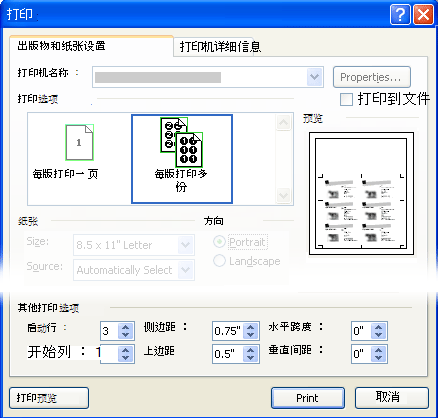
通过调整“ 打印 ”对话框中的打印选项,可以指定出版物在纸张上的打印位置。 例如,可以通过增加出版物副本之间的垂直间隙,将打印两列一行名片 (总共两张名片) 更改为两列三行 (总共六张名片) 。 或者,可以通过增加出版物副本之间的水平间隙来打印一列和五行的名片 (,总共) 五张名片。
调整打印选项
创建或打开小于要打印的纸张大小的出版物,例如名卡。
单击“ 文件>打印”,然后单击“ 发布和纸张设置 ”选项卡。
在 “更多打印选项”下,输入要在页面上开始打印的行和列
更改 侧边距、 上边距、 水平间隙和 垂直间隙 度量,以便 预览 窗口显示所需份数。
提示
如果要在特定制造商的产品上打印,请先尝试在空白页上打印,以确保出版物将打印在产品上的正确位置。
返回页首
