
如果要在 Publisher 中将不同标签打印到一张纸上,最好的办法是先使用合适的标签模板,然后使用邮件合并来创建标签。 Avery 库存或其他穿孔空白标签页可与你可以在 Publisher 或联机找到的许多模板一起使用。
若要设置邮件合并以在标签页上打印不同的名称和/或地址,请参阅创建 具有不同地址的标签。 你将在邮件合并过程的最后步骤中找到有关如何打印标签页的说明。
但是,如果只打印几个不同的标签,并且不介意键入不同标签的信息,则可以按照本文中的步骤操作,而无需完成邮件合并。
- 单击 “文件>新建”。
- 单击 标签 以查找标签模板,或在搜索框中键入 Avery 或其他制造商的库存号以在线查找更多模板。
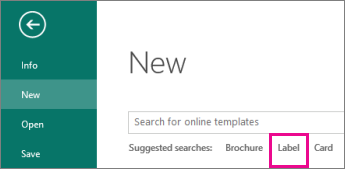
- 检查模板描述以确保它与您计划打印的标签纸兼容,然后单击 创建。
- 键入每个标签上所需的信息。
或者,转到创建 具有不同地址的标签 ,然后按照步骤完成邮件合并。 - 单击 “文件>打印”,然后再次单击 “打印” 。