
在打印双面 (双面) 的打印机上打印明信片
若要在纸张的两面打印,请执行下列操作:
- 单击“ 文件>打印”。
- 在 “打印机” 列表中,选择要使用的打印机。
- 在 “设置”中,选择 “双面打印 – 在长边翻转纸张”。
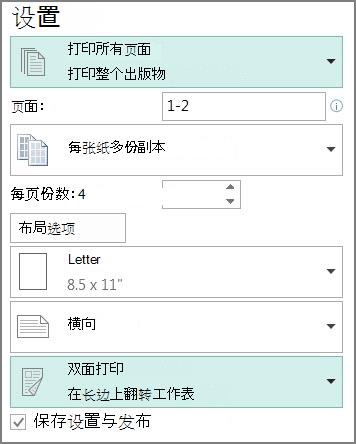
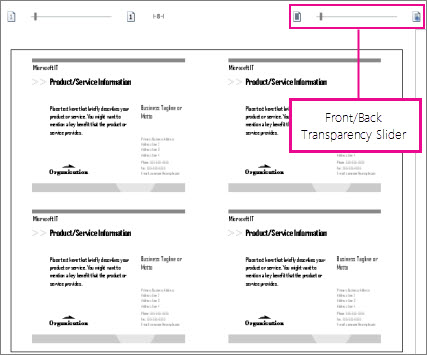
- 在“预览”窗格中,使用 “正面/背面透明度 ”滑块确保明信片的正面和背面都朝上。 如果不是,请将步骤 3 中的选项更改为“双面打印 - 在短边翻转纸张”
在不支持双面打印的打印机上打印出版物
- 单击“ 文件>打印”。
- 在 “打印机” 列表中,选择要使用的打印机。
- 通过在页面框中键入 1 并单击“ 打印”来打印首页。
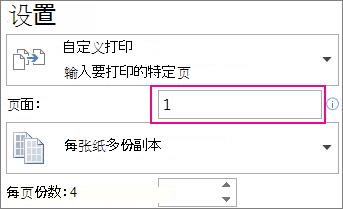
- 打印第一面后,将纸张翻转过来,然后将其重新插入打印机,并在页面框中键入 2 来打印另一面。
注意
如果打印机不支持双面打印,并且使用邮件合并将地址或其他信息合并到出版物中,则需要在打印前分别创建两个单独的 Publisher 文件,对于出版物的每一面各一个文件。