重要
2026 年 10 月之后,将不再支持 Microsoft Publisher。 Microsoft 365 订阅者将不再具有访问权限。 了解有关 Publisher 停用的详细信息。
如果您的打印机支持在 11 x 17 英寸的 (或小报) 纸上打印,则可以创建页面为 8.5 x 11 英寸的折叠小册子或新闻稿。 虽然本文指的是 8.5 x 11) (的标准美国信纸大小页面,但您可以将此技术用于页面大小为纸张大小一半的任何出版物。
设置小册子或新闻稿
打开要打印为折叠小册子的出版物。
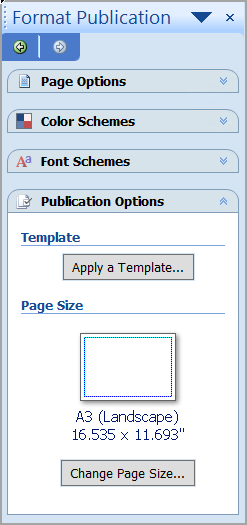
在 “页面设计 ”选项卡上,单击“页面设置”对话框启动器

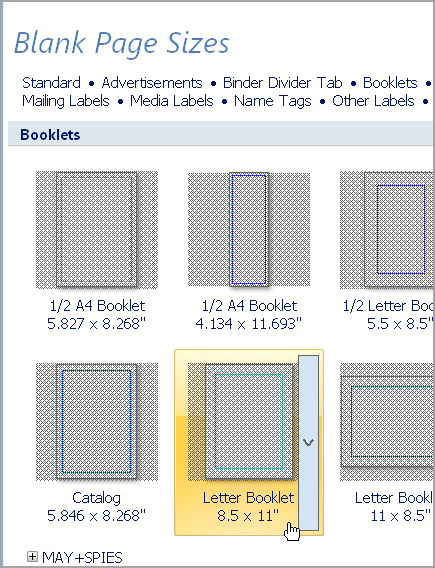
在“ 页面设置 ”对话框的“ 布局类型”下,单击“ 小册子”。
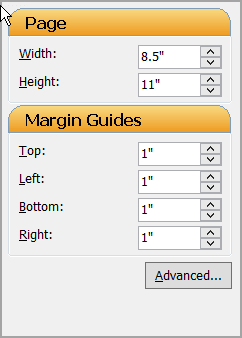
确保 宽度 为 8.5, 高度 为 11。
在 “边距参考线”下,根据需要更改边距。
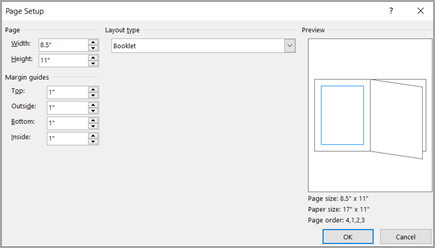
在小册子图形下,您应该会看到以下 4 页小册子) (:- 页面大小 8.5 x 11
- 纸张大小:17 x 11
- 页序 4, 1, 2, 3
单击“确定”。
如果系统提示您自动插入页,请单击 “是”。 Microsoft Publisher 将插入页数,使总数为 4 的倍数,因为一张纸变成了四页。
注意
只有当总页数是 4 的倍数时,才能正确打印小册子,但您不必将内容放在所有插入的四个页面上。 可以将其中一些留空。
打印小册子或新闻稿
单击 “文件>”“打印”。
在 “打印 ”对话框的 “打印机”下,选择可打印在 11 x 17 或小报纸上打印的打印机。
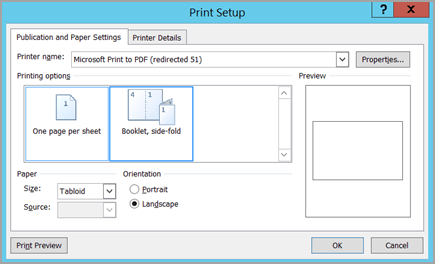
在 “设置”下,选择以下选项:
- 打印所有页面
- 小册子,侧折
- 小报 或 11 x 17
- 横向 ( 仅限 Publisher 2010)
- 手动双面打印,在短边上翻转纸张 或在 双面打印,在短边上翻转纸张

选择所需的任何其他选项,然后单击“ 确定” 以打印出版物。
Microsoft Office Publisher 在纸张的一侧打印第一页和最后一页,在纸张的另一面打印第二页和倒数第二页,依此类推,如下所示。

如果打印机不支持双面打印,则 Microsoft Publisher 会在一张纸上打印第一页和最后一页,在另一张纸上打印第二页和倒数第二页,依此类推。 当您将页面背靠背复印、折叠、然后装订或装订在一起时,它们将按正确的顺序排列。 或者,您可以使用手动双面打印。