
如果要更轻松地对齐出版物的各个部分,可以应用布局参考线。 “版式参考线”对话框中的参考线示例包括边距参考线、网格参考线(如列参考线和行参考线)、基线参考线和标尺参考线。 参考线不会打印,只是用于协助内容排版。
版式参考线”对话框
可在“版式参考线”对话框中设置边距、网格和基线参考线。

- 边距参考线
- 列参考线
- 行参考线
- 基线参考线
- 标尺参考线
打开“版式参考线”对话框:
- 单击 “页面设计>指南” ,然后选择 “网格和基线”。
注意
要查看边距参考线和网格参考线,请选中“视图”选项卡上的“参考线”复选框。 要基准参考线,请选中“视图”选项卡上的“基线”复选框。
“边距参考线”选项卡
页边距参考线可帮助你设置母版页边缘周围的空白区域量。 边距参考线是母版页的一部分,并且它们会显示在任何应用该母版页的页面上。 如果选择“忽略母版”选项为特定页,但“边界和参考线”选项已打开,显示边距参考线。
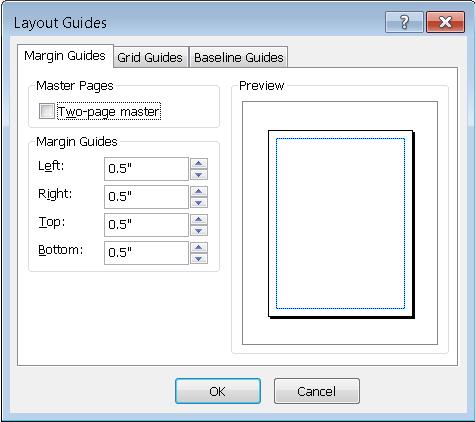
母版页
两页母版 如果您的出版物是单面装订的书籍或小册子,请选择此选项为跨页设置边距。 选择此选项时,左边距和右边距参考线将更改为内边距参考线和外边距参考线。 内页边距位于书的装订边缘;外侧边距位于书的外侧或飞边。
边距参考线
注意
如果选择跨页,“左”和“右”选项将更改为“内部”和“外部”。
左对齐 输入页面左边缘与左边距参考线之间所需的间距。 如果选中“两页母版”检查框,则会看到页面内边缘与内边距参考线之间的间距。
右 输入页面右边缘与右边距参考线之间所需的间距。 如果选中“两页母版”检查框,则会看到页面外边缘与外边距参考线之间的间距。
顶部 输入页面上边缘与上边距参考线之间所需的间距。
底部 输入页面下边缘与下边距参考线之间所需的间距。
提示
页边距的默认值是为出版物选择的度量单位。 您可以通过在数值后键入的缩写来指定其他度量单位:英寸 (in)、厘米 (cm)、派卡 (pi)、磅 (pt) 或像素 (px)。
“网格参考线”选项卡
通过使用网格参考线,可以设置母版页上所需的列数和行数。
提示
间距的默认值是为出版物选择的度量单位。 您可以通过在数值后键入的缩写来指定其他度量单位:英寸 (in)、厘米 (cm)、派卡 (pi)、磅 (pt) 或像素 (px)。
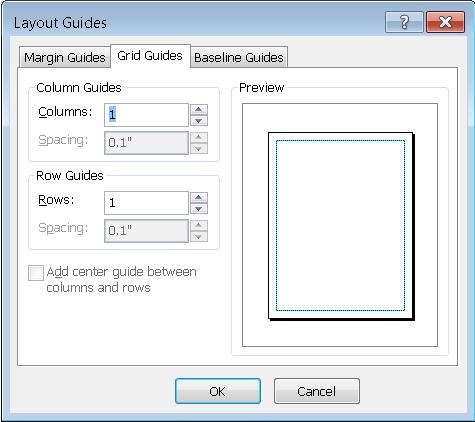
列参考线
列 输入左边距和右边距参考线之间所需的列数。
间距 输入每列之间所需的间距。
行参考线
行 输入上下边距参考线之间所需的行数。
间距 输入每行之间所需的间距。
在列和行之间添加居中参考线如果有多列或多行,则此选项可用。 选择此选项可显示非打印参考线,该参考线标记列和行之间的间距中心。 本指南可用于定位文本框或图形对象。
“基线参考线”选项卡
通过使用基线参考线,可以对多列出版物的所有列上的文本的基线进行对齐。
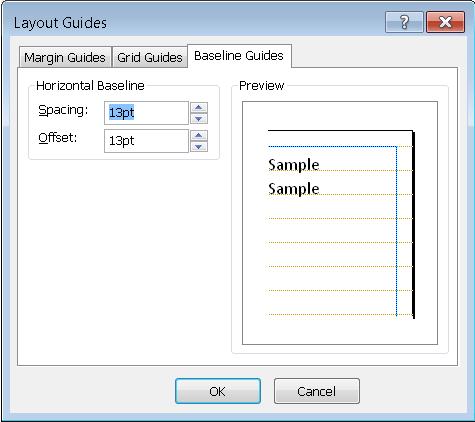
水平基线
设置水平基线参考线的间距和偏移量。
提示
基线参考线间距和偏移量的默认度量单位是点。 即使键入其他度量单位(如英寸),Publisher 也会将该值转换为其等效值(以磅为单位)。
间距 输入水平基线参考线之间所需的间距。 您输入的数字将用作您设置为与基线参考线对齐的段落的行距量。
偏移量 键入从上边距参考线到其下方第一个水平基线参考线的所需空白区域量。
您使用的偏移量取决于您的文本的字体大小和已设置的基线参考线的间距值。 在字体大小比基线参考线间距较小的情况下,您可能希望偏移值小于间距值,以便第一行更靠近网页上边距。
注意
如果已启用东亚语言,还可以将其设置为垂直基线。