
打包移动向导将发布及其链接的文件打包到一个文件中,您可以将该文件带到商业印刷厂、照相店或其他计算机进行编辑。 使用 Pack and Go 向导可确保你拥有所需格式的必要文件,以便将已完成的出版物移交给可使用或查看该出版物的人员。
“打包即走”向导会根据您选择的目标,以不同的方式打包出版物。
Pack and Go 向导的作用
打包要带到商业打印机的出版物时,可以使用“打包即走”向导选项将出版物另存为压缩 Publisher 文件和可移植文档格式 (PDF) 文件。
商业印刷商可以使用 PDF 文件来打印成品出版物,前提是它几乎不需要更正或不需要更正。 如果在将出版物移交给商业印刷服务后发现错误,则商业印刷商可以对 PDF 文件进行有限的更改。
例如,商业打印机可以更正图片,但不能更正文本或字体。 “打包即走向导”生成的压缩 Publisher 文件包括商业打印机进行更正和生成最终文件以供打印所需的所有文件。
使用“打包即走”向导保存出版物时,该向导将执行下列操作:
- 运行设计检查器以检测任何问题并帮助纠正它们。
- 汇报指向链接图形的链接。
- 包括打包出版物中链接的图形文件。
- 在出版物中嵌入 TrueType 字体。
- 创建向导无法嵌入的任何字体的列表。
- 创建链接图形的任何问题的报告。
- 提供打印复合校样的选项。
打包出版物以便进行商业打印
单击“文件>”“导出>”“为商业打印机保存”。
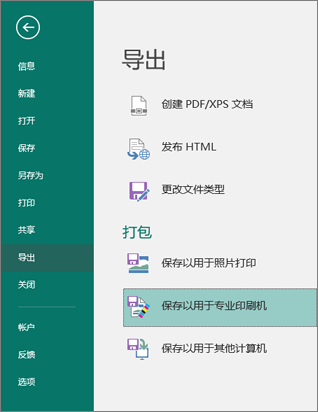
在 “为商业打印机保存” 任务窗格中,选择所需的文件质量选项:
- 如果要使用胶印服务,请选择 “商业印刷”。
- 如果要使用高端复印店,请选择“ 高质量打印”。
- Standard 和 Minimum size 是专为在线分发或屏幕显示而设计的附加选项。
单击“ 打包并离开向导 ”按钮。
在 Pack and Go 向导中,选择要在其中导出文件的位置,然后单击 “下一步”。
如果打包多个出版物,请将每个打包的出版物保存到单独的文件夹中。 否则,“打包即走”向导将覆盖任何预先存在的打包出版物。
可将文件保存到可移动媒体、硬盘驱动器、外部驱动器或网络驱动器。
将文件保存到可移动媒体
如果要将磁盘上的出版物带到打印服务,请单击相应的驱动器 (通常为 D 或 E,用于可移动媒体,例如可写 CD 或 U 盘) 。
将文件保存到硬盘驱动器、外部驱动器或网络
如果要将文件放在外部驱动器、网络或计算机的硬盘驱动器上,请单击“ 浏览”,选择所需的驱动器和文件夹,然后单击 “确定”。
如果您的商业打印服务使用 Web 上的文件提交,您可以稍后将文件上传到 Web。单击 “下一步 ”或 “完成”。
选中或清除“打印复合校对”检查框,然后单击“确定”。
默认情况下,始终选中“打印复合校样”检查框。 在将文件发送到商业印刷商之前,使用复合校样检查并捕获出版物打印版本中的任何错误。 如果商业打印机修复了文件中的错误,则打印成本通常会增加。
注意
如果在打包文件后对出版物进行更改,请务必再次运行“打包即走向导”,以便将更改包含在你带到商业印刷服务的出版物中。
解压缩并打开商业印刷出版物的 Publisher 文件
要在单个磁盘或网络驱动器上解压缩出版物,请执行下列操作:
- 在Microsoft Windows 资源管理器中,双击 .zip 或 .pdf 文件。
- 键入要保存解压缩文件的文件夹的路径,或浏览到某个文件夹,然后单击“ 确定”。
- 若要在 Publisher 中打开出版物,请导航到包含文件的文件夹,然后双击名称中包含 PNG 并具有 .pub 扩展名的文件 (例如 publication1PNG.pub) 。
注意
解压缩出版物中嵌入的字体可以加载到新计算机上,但只能由嵌入这些字体的出版物使用。