
Microsoft Publisher 2010 提供了新工具,可帮助你将普通文本转换为精美的版式。 使用 OpenType 字体(如 Calibri 和 Gabriola)中提供的样式集、样式替代项、真正的小型大写字母、连字、数字样式等。 还可以使用其他公司提供的其他 OpenType 字体。 字体是否支持高级版式功能以及哪些功能由字体设计器决定。 目前大多数字体不支持高级 OpenType 功能。
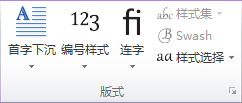
创建文本框时, “文本框工具 ”选项卡将显示在功能区上。 如果所选字体支持 OpenType,则将启用 版式 组,并提供对格式设置功能和工具(包括新版式功能)的访问权限。
本文内容
首字下沉
此选项允许您添加一个下降的大写字母,称为首字大写,这种格式样式通常用于标记出版物的开头段落,方法是使用大的首字母大写字母来增加对新闻稿或邀请的兴趣。 有关创建自定义 首字大写 的详细信息,请参阅: 添加外写字母。
数字样式
如果字体支持 OpenType 数字样式,则启用此下拉列表。
表格格式设置数字格式,使每个数字使用相同数量的像素,并在表格格式下正确对齐。
比例格式设置会设置数字格式,使像素数成比例,例如 0 可能大于 1。
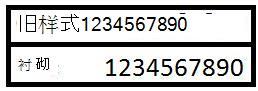
Lining 和 Old-style 会将数字设置为基线,以便它们都处于相同的垂直位置,或者允许数字具有不同的位置,如以下示例所示:
连字
连字是字符之间的连接,例如在 th 或 ff 之间,基本上创建了两个字符中的一个。 Standard 连字将仅使用最常见的字母组合。 如果字体设计器还创建了一组扩展的连字,则如果您选择 Standard and Discretionary 或 Historical and Standard,则将使用这些连字。
风格集
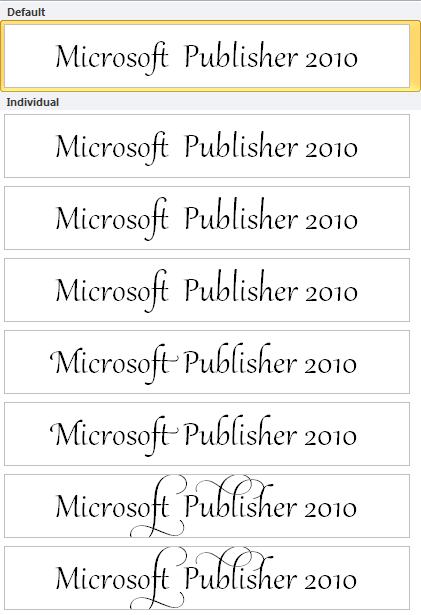
花彩
如果字体设计师创建了字符,则此按钮可以对字符进行修饰,通常采用更大、更华丽的衬线形式。
风格替代项
如果字体设计器已创建所选字符的替代外观,则允许你选择这些替代字符的外观。