
登录联机帐户时 - 我们称之为“身份验证”的过程 - 你向服务证明你是你所说的那个人。 传统上,这是通过用户名和密码来完成的。 不幸的是,这不是一个很好的方法。 用户名通常很容易被发现;有时它们只是你的电子邮件地址。 由于密码可能很难记住,人们倾向于选择简单的密码,或者在许多不同的站点使用相同的密码。
这就是为什么几乎所有联机服务——银行、社交媒体、购物,是的,还有 Microsoft 365——都添加了一种让您的帐户更加安全的方式。 你可能听说过它被称为“两步验证”或“多重身份验证”,但好的验证都遵循相同的原理。 当你在新设备或应用(如 Web 浏览器 ()上首次登录帐户时) 你需要的不仅仅是用户名和密码。 你需要第二种验证方法——我们称之为第二个“因素”——来证明你是谁。
身份验证因素是在你尝试登录时确认你的身份的一种方法。 例如,密码是一种因素,它是您知道的一种因素。 三种最常见的因素类型是:
- 你所知道的信息 - 比如密码或记住的 PIN。
- 你拥有的东西 - 比如智能手机或安全 USB 密钥。
- 你是某物 - 比如指纹或面部识别。
多重身份验证的工作原理
假设你要登录 Microsoft 帐户或工作或学校帐户,并输入用户名和密码。 如果这就是您所需要的,那么任何知道您的用户名和密码的人都可以从世界任何地方以您的身份登录!
但是,如果启用了多重身份验证,事情会变得更加有趣。 首次登录设备或应用时,按往常一样输入用户名和密码,系统会提示你输入第二个因素来验证身份。
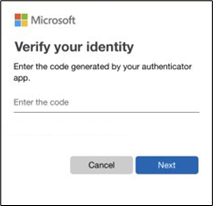
也许你正在使用 Microsoft Authenticator 应用作为第二个因素。 您在智能手机上打开该应用程序,它会向您显示一个唯一的、动态创建的 6 位数字,您在该站点中输入该数字即可进入。
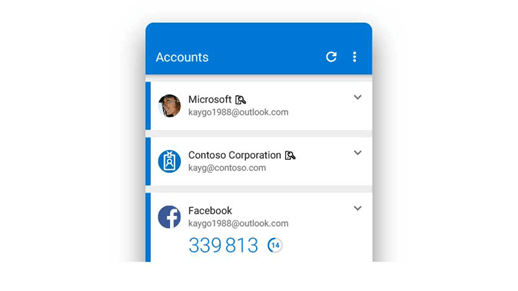
但是,如果其他人尝试以你的身份登录,他们将输入你的用户名和密码,当他们收到输入第二个因素的提示时,他们被卡住了! 除非他们有您的智能手机,否则他们无法输入那个 6 位数字。 而 Microsoft Authenticator 中的 6 位数字每 30 秒更改一次,因此即使他们知道你昨天用于登录的号码,他们仍处于锁定状态。
注意
- 获取免费的 Microsoft Authenticator 应用
- Microsoft Authenticator 不仅可用于您的 Microsoft 帐户以及工作或学校帐户,您还可以使用它来保护您的 Facebook、Twitter、Google、Amazon 和许多其他类型的帐户。 它在 iOS 或 Android 上免费。 了解详细信息并获取它。
须知事项
你不必经常执行第二步。 有些人担心多重身份验证会非常不方便,但一般情况下,它只在您首次登录应用程序或设备时使用,或者在更改密码后首次登录时使用。 之后,您只需要您的主要因素,通常是密码,就像您现在所做的那样。
额外的安全性来自这样一个事实,即试图闯入您帐户的人可能没有使用您的设备,因此他们需要具有第二个因素才能进入。
多重身份验证不仅适用于工作或学校。 从您的银行到您的个人电子邮件,再到您的社交媒体帐户,几乎所有在线服务都支持添加第二步身份验证,您应该进入这些服务的帐户设置并打开它。
泄露的密码是坏人获取您的数据、身份或金钱的最常见方式之一。 使用多因素身份验证是让他们更难的最简单方法之一。
另请参阅
需要更多帮助吗?
无法登录?
如果无法登录到 Microsoft 帐户,大多数问题都可以通过我们的登录助手工具来识别。
联系技术部门
有关技术支持,请转到联系 Microsoft 支持部门,输入问题并选择获取帮助。 如果仍然需要帮助,请选择“联系支持人员”以转至最佳支持选项。
重要
为了保护你的帐户及其内容,我们的支持代理不得发送密码重置链接,也不得访问和更改帐户详细信息。