
设置指南的范围
本安装指南介绍了通过以下累积汇报发布的 SII 功能:
- Microsoft Dynamics NAV 2018 的累积更新 25(内部版本 26396)
- Microsoft Dynamics NAV 2013 的累积更新 25(内部版本 26396)
- Microsoft Dynamics NAV 2013 R2 的累积更新 25(内部版本 26396)
- Microsoft Dynamics NAV 2015 的累积更新 25(内部版本 26396)
- Microsoft Dynamics NAV 2016 的累积更新 38(内部版本 50785)
- Microsoft Dynamics NAV 2017 的累积更新 25(内部版本 26396)
SII 设置页面
该功能在需要导入证书的“SII 设置”页面上启用。 成功导入证书将启用该功能。
启用此功能后,已过帐销售、采购和服务发票、贷项通知单和更正通知单将提交给税务机构。
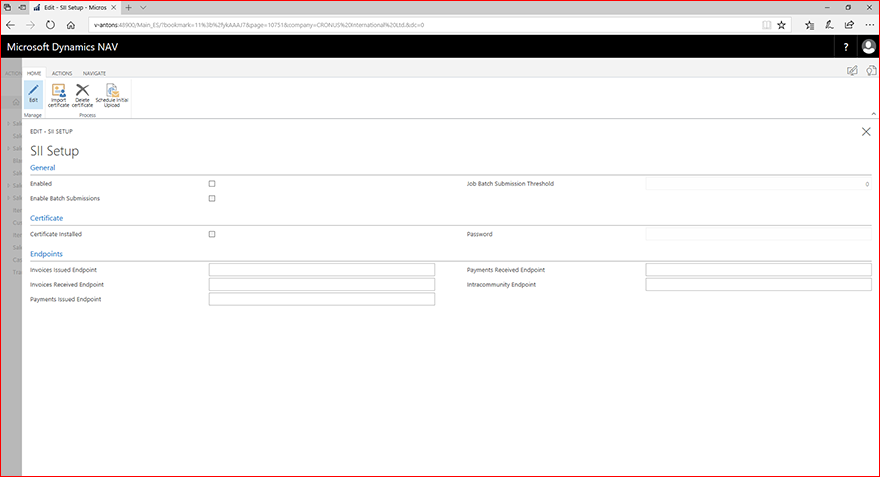
已启用
- 启用 SII 功能 (导入证书) 时会自动启用
批量提交文档
启用批量提交和作业批量提交阈值字段控制是否以及如何批量提交文档
启用批量提交
启用文档批量提交。
- 启用批量提交时,可以手动批量提交文档,也可以自动批量提交文档
- 未启用:发布文档时提交每个文档,结果显示在 SII 历史记录页中
- 自动:文档在达到或超过阈值时进行发布和批量提交时传输到 SII 历史记录,状态 = 挂起,请参阅下面的作业批量提交阈值信息
作业批量提交阈值
指定状态 = 挂起且将触发自动批量提交的文档的阈值数。
“已启用”和“已启用批处理提交”必须同时设置为“是”,阈值才会生效。
- 如果阈值 = 0,则将以“单一”提交模式提交文档,这意味着它们将在发布文档时提交
- 如果阈值为 > 0,则用于批量提交。 如果挂起条目数超过阈值,系统将提交所有挂起的自动条目。
- 用户始终可以在状态 = 挂起 (重试、全部重试) 时手动提交文档。
导入证书
- 导入公司的有效证书。
计划初始上传
- 如果要创建一个包含 2017 年 1 月 1日至 6 月 30 日初始阶段所需记录的 XML 文件,请使用此操作。
- 这必须在 2017 年 12月 31 日之前完成 (截至 2017 年 6 月 19 日) 的当前要求。
显示 SII 历史记录
- 您可以查看 SII 历史记录。
重要说明
该解决方案指向截至 2017 年 7 月 1 日强制阶段的实际 (实时、生产) 终结点。
如果要测试解决方案,需要将终结点更改为税务授权机构提供的文档中指定的终结点,请参阅网站: http://www.agenciatributaria.es/AEAT.internet/SII.html
终结点的当前说明见截至 2017 年 6 月 19 日) 的“Información sobre Fase de Pruebas y fase de Producción del SII” (。
单据上的 SII 信息 – 发票和交易类型
在销售、采购和服务订单、发票、贷项通知单和更正发票上,您可以输入 SII 信息。
销售中的发票明细 发票 (在其他单据上找到类似的字段,则选项值列表) 不同:
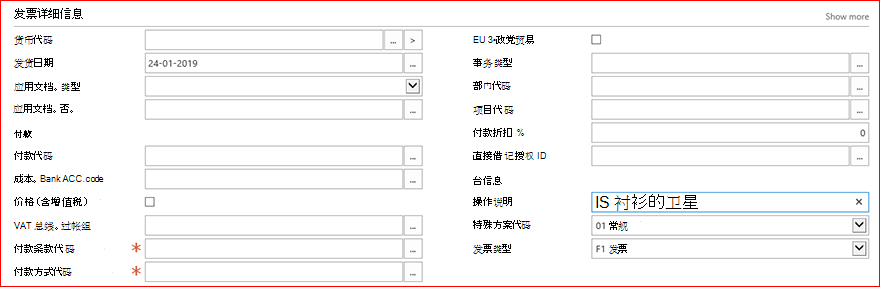
操作说明
- 可以输入交易的说明。
- 默认值为空,如果留空,则在生成 XML 文件时,将从过帐描述中获取操作描述。
特殊方案代码
- 您可以为“养生”代码输入值。
- 国内客户/供应商的默认值为 01,出口的默认值为 02。
- 在“总帐设置”中设置“未实现增值税” (基于现金的) 时,默认值将为 07,除非更改“总帐”中的设置,否则无法更改它。
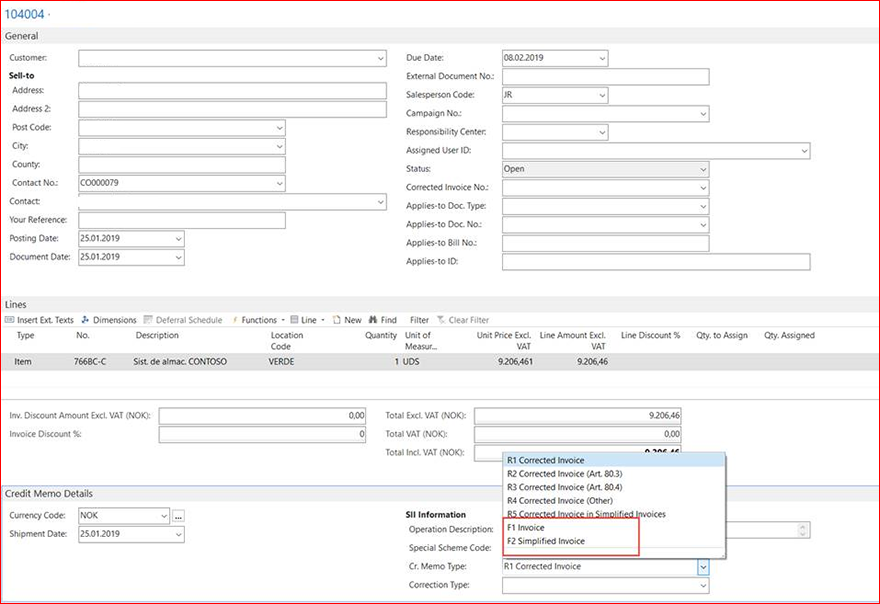
发票类型
- 可以选择发票类型。
- 发票的默认值为 F1,贷项凭证和更正发票的默认值为 R1。
- 可选择 F2 简化发票。 简化发票没有对应信息。
注意:这些字段包含当前不支持的选项。 合作伙伴可以使用这些选项自定义解决方案。
发票类型为 F1/F2 的贷项通知单
如果需要,可以发送类型为 F1/F2 的贷项通知单。
客户卡上的 SII 信息 – 未在 AEAT 中注册
如果您提交文件时客户的 NIF 编号尚未在 AEAT 数据库中注册,则该文件将被拒绝。
在这种情况下,您必须选中客户卡上的不在 AEAT 中的复选框,然后重新提交文档。
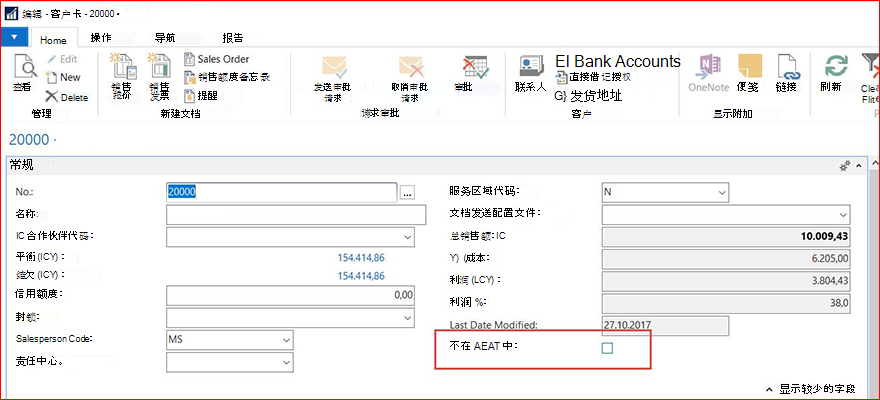
不在 AEAT 中
- 您可以选中此复选框并从 SII 历史记录页面重新提交文档。 第二次提交文档将以此方案的正确方式填充 XML。
- 重新提交更正后的文档时,提交将被接受但有错误,这是此类文档的预期响应。
有关增值税条款的 SII 信息 – 增值税豁免
若要在 SII 计划下指示增值税豁免,可以为增值税条款选择豁免代码,也可以创建与豁免对应的新增值税条款。
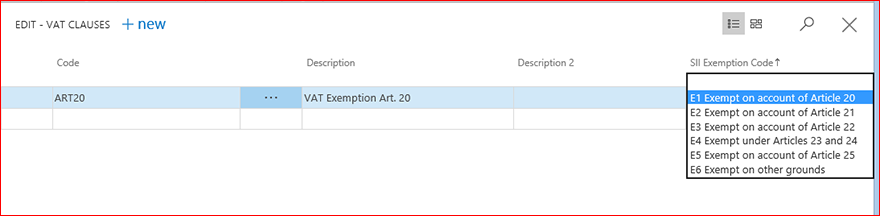
重要事项
提供的默认值涵盖标准方案。 您的业务和业务交易类型以及您可能具有的任何自定义项可能要求您选择不同的值以满足 SII 下的报告要求。 Microsoft 不保证默认值的使用在所有情况下都符合要求。
增值税过帐组中的 SII 信息
若要启用关于“由于本地化规则而不可纳税”的报告,增值税过帐设置中有一个新字段 (无应税类型) 。 这可以为空,也可以具有以下选项之一,如下所示:
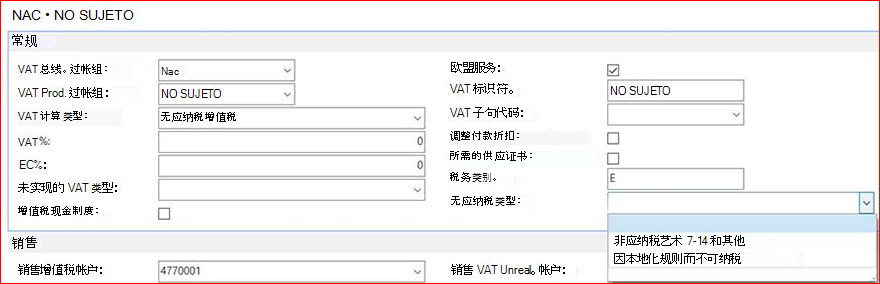
无应税类型
- 如果为空或设置为“非应税第 7-14 条”,系统将在提交内容中使用“非应税第 7-14 条”的值。 如果这适用于文档,则可以使用“由于本地化规则而非应税”
SII 历史记录页
您可以从 SII 历史记录页面查看所有提交的文档。 还可以查看文档是否被拒绝,并可以看到拒绝消息。
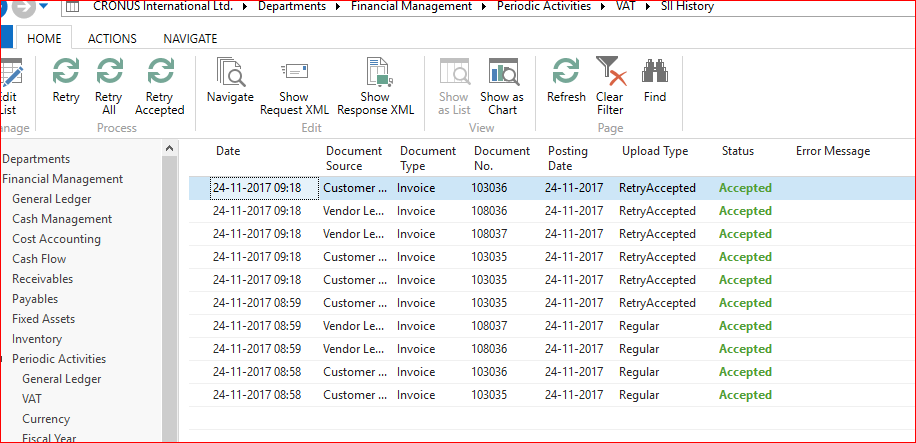
重试
可以重新提交被拒绝的文档。
- 启用批处理时使用多页选择。
注意:在某些情况下,提交的信息与单据相关联,因此您必须取消 - 手动创建贷项通知单 - 并发送包含更新信息的新单据。
RetryAll
- 发送所有未接受的条目,无论页面选择如何 () 的所有系统条目。
已接受重试
与“重试”相同,但仅适用于“已接受”条目。
- 使用多页选择。
显示请求 XML
- 打开提交的 XML 文档,查看你已向税务机关发送了哪些信息。
显示响应 XML
- 打开从税务机构收到的响应 XML。 此 XML 文件可用于排除提交的文档是否被拒绝的故障。
注意:按原样提供的 XML 文档。 因此,您可能需要使用 XML 查看器更好地查看 XML 文件中的信息。
编辑已提交条目的 SII 信息
如果在提交的文档上为 SII 参数选择了不正确的值,并且文档被拒绝,可以更改值并重新提交文档
若要更改拒绝的文档,请
打开 SII 历史记录页面,按选择列,在页面上添加销售和采购的“发票类型”、“Cr. 备忘录类型”和“特殊架构代码”字段。
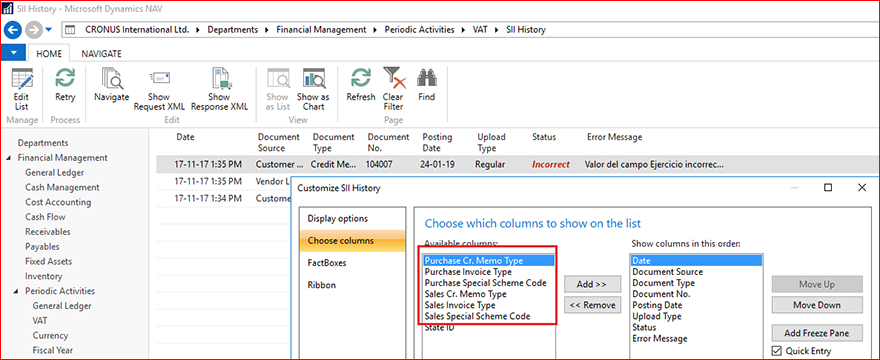
按“编辑列表”更改 SII 相关字段中的值。

根据需要更改字段的值
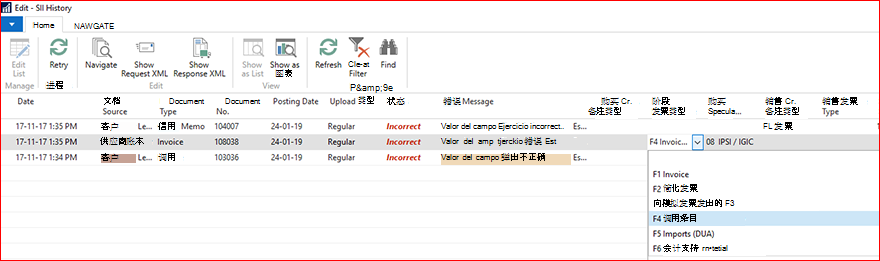
按“重试”发送包含修改值的文档
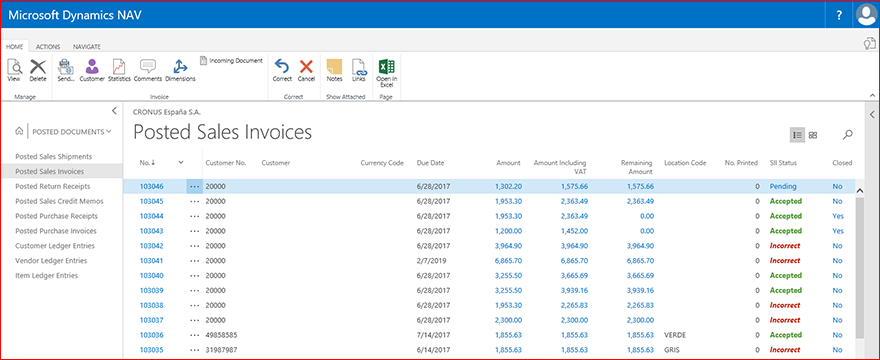
已发布文档列表上的 SII 状态
还可以在已发布文档的列表上查看 SII 状态。
SII 状态是指向 SII 历史记录页面的链接,其中包含文档筛选器,因此可以更轻松地跟踪文档的历史记录。
“已过帐销售发票”列表中的示例。
初始提交 – 1 月 1 日至 6 月 30 日
在 SII 设置页面中,您可以创建一个 XML 文件,以提交涵盖 2017 年 1 月 1日至 6 月 30 日初始报告期的文档。
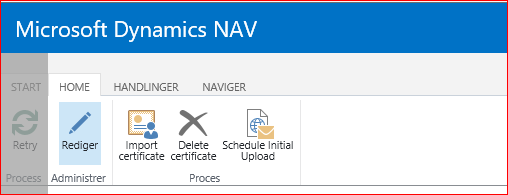
注意: 必须在 2017 年 12 月 31日之前提交初始文件
已知问题 & 先决条件
技术先决条件 – 作业队列
该集成利用作业队列向 SII 发送请求,因此需要启用/启动作业队列。