
摘要
本文介绍如何在 Microsoft System Center 2016 环境中启用传输层安全性 (TLS) 协议版本 1.2。
详细信息
若要在 System Center 环境中启用 TLS 协议版本 1.2,请执行以下步骤:
安装 版本中的更新。
注意
- Service Management Automation (SMA) 和 Service Provider Foundation (SPF) 必须升级到其最新的更新汇总,因为 UR4 没有对这些组件的任何更新。
- 对于服务管理自动化 (SMA) ,请升级到 更新汇总 1,并从 此Microsoft下载中心网页更新 SMA 管理包 (MP) 。
- 对于 Service Provider Foundation (SPF) ,请升级到 更新汇总 2。
- System Center Virtual Machine Manager (SCVMM) 至少应升级到更新汇总 3。
请确保设置与应用更新之前一样正常运行。 例如,检查是否可以启动控制台。
更改 配置设置 以启用 TLS 1.2。
请确保所有必需的SQL Server服务都在运行。
安装更新
| 更新活动 | SCOM1 | SCVMM2 | SCDPM3 | SCO4 | SMA5 | SPF6 | SM7 |
|---|---|---|---|---|---|---|---|
| 确保已安装所有当前安全更新,用于Windows Server 2012 R2 或Windows Server 2016 | 是 | 是 | 是 | 是 | 是 | 是 | 是 |
| 确保在所有 System Center 组件上安装 .NET Framework 4.6 | 是 | 是 | 是 | 是 | 是 | 是 | 是 |
| 安装支持 TLS 1.2 的所需SQL Server更新 | 是 | 是 | 是 | 是 | 是 | 是 | 是 |
| 安装所需的 System Center 2016 更新 | 是 | 否 | 是 | 是 | 否 | 否 | 是 |
| 确保 CA 签名的证书是 SHA1 或 SHA2 | 是 | 是 | 是 | 是 | 是 | 是 | 是 |
1 个 System Center Operations Manager (SCOM)
2 System Center Virtual Machine Manager (SCVMM)
3 System Center Data Protection Manager (SCDPM)
4 System Center Orchestrator (SCO)
5 服务管理自动化 (SMA)
6 Service Provider Foundation (SPF)
7 Service Manager (SM)
更改配置设置
| 配置更新 | SCOM1 | SCVMM2 | SCDPM3 | SCO4 | SMA5 | SPF6 | SM7 |
|---|---|---|---|---|---|---|---|
| 在 Windows 上将 设置为仅使用 TLS 1.2 协议 | 是 | 是 | 是 | 是 | 是 | 是 | 是 |
| 将 System Center 设置为仅使用 TLS 1.2 协议 | 是 | 是 | 是 | 是 | 是 | 是 | 是 |
| 其他设置 | 是 | 否 | 是 | 是 | 否 | 否 | 否 |
.NET Framework
请确保已在所有 System Center 组件上安装 .NET Framework 4.6。 为此,请按照 这些说明进行操作。
TLS 1.2 支持
安装支持 TLS 1.2 的所需SQL Server更新。 为此,请参阅Microsoft知识库中的以下文章:
3135244 TLS 1.2 支持Microsoft SQL Server
所需的 System Center 2016 更新
SQL Server 2012 Native 客户端 11.0 应安装在以下所有 System Center 组件上。
| 组件 | 角色 | 所需的 SQL 驱动程序 |
|---|---|---|
| Operations Manager | 管理服务器和 Web 控制台 | SQL Server 2012 Native client 11.0 或 Microsoft OLE DB Driver 18 for SQL Server (推荐) 。 注意Operations Manager 2016 UR9 及更高版本支持Microsoft OLE DB Driver 18 for SQL Server。 |
| Virtual Machine Manager | (不需要) | (不需要) |
| Orchestrator | 管理服务器 | SQL Server 2012 Native client 11.0 或 Microsoft OLE DB Driver 18 for SQL Server (推荐) 。 注意Orchestrator 2016 UR8 及更高版本支持Microsoft OLE DB Driver 18 for SQL Server。 |
| Data Protection Manager | 管理服务器 | SQL Server 2012 Native client 11.0 |
| Service Manager | 管理服务器 | SQL Server 2012 Native client 11.0 或 Microsoft OLE DB Driver 18 for SQL Server (推荐) 。 注意Service Manager 2016 UR9 及更高版本支持Microsoft OLE DB Driver 18 for SQL Server。 |
若要下载并安装 Microsoft SQL Server 2012 Native Client 11.0,请参阅此Microsoft下载中心网页。
若要下载并安装 Microsoft OLE DB Driver 18,请参阅 此Microsoft下载中心网页。
对于 System Center Operations Manager 和 Service Manager,必须在所有管理服务器上安装 ODBC 11.0 或 ODBC 13.0。
从以下知识库文章安装所需的 System Center 2016 更新:
4043305 Microsoft System Center 2016 更新汇总 4 的说明
| 组件 | 2016 |
|---|---|
| Operations Manager | System Center 2016 Operations Manager 的更新汇总 4 |
| Service Manager | System Center 2016 Service Manager更新汇总 4 |
| Orchestrator | System Center 2016 Orchestrator 的更新汇总 4 |
| Data Protection Manager | System Center 2016 Data Protection Manager 的更新汇总 4 |
注意 请确保展开文件内容,并在相应的角色上安装 MSP 文件。
SHA1 和 SHA2 证书
System Center 组件现在生成 SHA1 和 SHA2 自签名证书。 这是启用 TLS 1.2 所必需的。 如果使用 CA 签名的证书,请确保证书是 SHA1 或 SHA2。
将 Windows 设置为仅使用 TLS 1.2
使用以下方法之一将 Windows 配置为仅使用 TLS 1.2 协议。
方法 1:手动修改注册表
重要提示
仔细按照本节中的步骤操作。 如果注册表修改错误,可能会出现严重问题。 修改之前,备份注册表以便在发生问题时进行还原。
使用以下步骤在系统范围内启用/禁用所有 SCHANNEL 协议。 建议为传入通信启用 TLS 1.2 协议;并为所有传出通信启用 TLS 1.2、TLS 1.1 和 TLS 1.0 协议。
注意 进行这些注册表更改不会影响 Kerberos 或 NTLM 协议的使用。
启动注册表编辑器。 为此,请右键单击“开始”,在“运行”框中键入 regedit,然后单击“确定”。
找到以下注册表子项:
HKEY_LOCAL_MACHINE\System\CurrentControlSet\Control\SecurityProviders\SCHANNEL\Protocols右键单击 “协议 密钥”,指向“ 新建”,然后单击“ 密钥”。
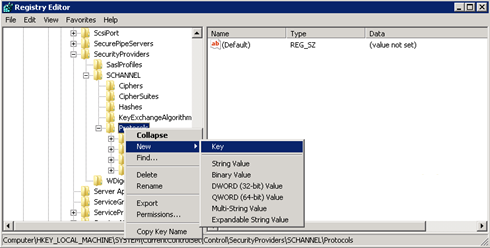
键入 “SSL 3”,然后按 Enter。
重复步骤 3 和 4,为 TLS 0、TLS 1.1 和 TLS 1.2 创建密钥。 这些键类似于目录。
在 SSL 3、TLS 1.0、TLS 1.1 和 TLS 1.2 密钥下创建客户端密钥和服务器密钥。
若要启用协议,请在每个客户端和服务器密钥下创建 DWORD 值,如下所示:
DisabledByDefault [Value = 0]
已启用 [值 = 1]
若要禁用协议,请更改每个客户端和服务器密钥下的 DWORD 值,如下所示:
DisabledByDefault [Value = 1]
已启用 [Value = 0]在文件菜单上,单击退出。
方法 2:自动修改注册表
在管理员模式下运行以下Windows PowerShell脚本,以自动将 Windows 配置为仅使用 TLS 1.2 协议:
$ProtocolList       = @("SSL 2.0","SSL 3.0","TLS 1.0", "TLS 1.1", "TLS 1.2")
$ProtocolSubKeyList = @("Client", "Server")
$DisabledByDefault = "DisabledByDefault"
$Enabled = "Enabled"
$registryPath = "HKLM:\\SYSTEM\CurrentControlSet\Control\SecurityProviders\SCHANNEL\Protocols\"

foreach($Protocol in $ProtocolList)
{
    Write-Host " In 1st For loop"
	foreach($key in $ProtocolSubKeyList)
	{
		$currentRegPath = $registryPath + $Protocol + "\" + $key
		Write-Host " Current Registry Path $currentRegPath"

		if(!(Test-Path $currentRegPath))
		{
		    Write-Host "creating the registry"
			New-Item -Path $currentRegPath -Force | out-Null
		}
		if($Protocol -eq "TLS 1.2")
		{
		    Write-Host "Working for TLS 1.2"
			New-ItemProperty -Path $currentRegPath -Name $DisabledByDefault -Value "0" -PropertyType DWORD -Force | Out-Null
			New-ItemProperty -Path $currentRegPath -Name $Enabled -Value "1" -PropertyType DWORD -Force | Out-Null

		}
		else
		{
		    Write-Host "Working for other protocol"
			New-ItemProperty -Path $currentRegPath -Name $DisabledByDefault -Value "1" -PropertyType DWORD -Force | Out-Null
			New-ItemProperty -Path $currentRegPath -Name $Enabled -Value "0" -PropertyType DWORD -Force | Out-Null
		}
	}
}

Exit 0
将 System Center 设置为仅使用 TLS 1.2
将 System Center 设置为仅使用 TLS 1.2 协议。 为此,首先请确保满足所有先决条件。 然后,在 System Center 组件和安装了代理的所有其他服务器上进行以下设置。
使用以下方法之一。
方法 1:手动修改注册表
重要提示
仔细按照本节中的步骤操作。 如果注册表修改错误,可能会出现严重问题。 修改之前,备份注册表以便在发生问题时进行还原。
若要启用安装以支持 TLS 1.2 协议,请执行以下步骤:
- 启动注册表编辑器。 为此,请右键单击“开始”,在“运行”框中键入 regedit,然后单击“确定”。
- 找到以下注册表子项:
HKEY_LOCAL_MACHINE\SOFTWARE\Microsoft\.NETFramework\v4.0.30319 - 在此键下创建以下 DWORD 值:
SchUseStrongCrypto [Value = 1] - 找到以下注册表子项:
HKEY_LOCAL_MACHINE\SOFTWARE\WOW6432Node\Microsoft\.NETFramework\v4.0.30319 - 在此键下创建以下 DWORD 值:
SchUseStrongCrypto [Value = 1] - 重新启动系统。
方法 2:自动修改注册表
在管理员模式下运行以下Windows PowerShell脚本,以自动将 System Center 配置为仅使用 TLS 1.2 协议:
# Tighten up the .NET Framework
$NetRegistryPath = "HKLM:\SOFTWARE\Microsoft\.NETFramework\v4.0.30319"
New-ItemProperty -Path $NetRegistryPath -Name "SchUseStrongCrypto" -Value "1" -PropertyType DWORD -Force | Out-Null

$NetRegistryPath = "HKLM:\SOFTWARE\WOW6432Node\Microsoft\.NETFramework\v4.0.30319"
New-ItemProperty -Path $NetRegistryPath -Name "SchUseStrongCrypto" -Value "1" -PropertyType DWORD -Force | Out-Null
其他设置
Operations Manager
管理包
导入 System Center 2016 Operations Manager 的管理包。 安装服务器更新后,这些目录位于以下目录中:
\Program Files\Microsoft System Center 2016\Operations Manager\Server\Management Packs for Update Rollups
ACS 设置
对于审核收集服务 (ACS) ,必须在注册表中进行其他更改。 ACS 使用 DSN 连接到数据库。 必须更新 DSN 设置,使其适用于 TLS 1.2。
在注册表中找到 ODBC 的以下子项。
注意 DSN 的默认名称是 OpsMgrAC。
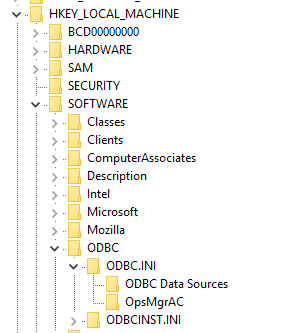
在 “ODBC 数据源” 子项中,选择 DSN 名称 OpsMgrAC 的条目。 这包含用于数据库连接的 ODBC 驱动程序的名称。 如果已安装 ODBC 11.0,请将此名称更改为 ODBC Driver 11 for SQL Server。 或者,如果已安装 ODBC 13.0,请将此名称更改为 ODBC Driver 13 for SQL Server。
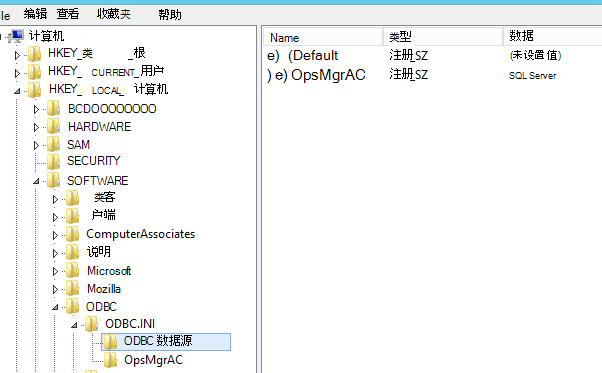
在 OpsMgrAC 子项中,更新已安装的 ODBS 版本的 驱动程序 条目。
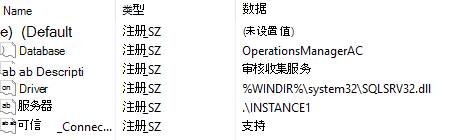
如果安装了 ODBC 11.0,请将 驱动程序 条目更改为 %WINDIR%\system32\msodbcsql11.dll。
如果安装了 ODBC 13.0,请将 驱动程序 条目更改为 %WINDIR%\system32\msodbcsql13.dll。
或者,在记事本或其他文本编辑器中创建并保存以下.reg文件。 若要运行保存的.reg文件,请双击该文件。
对于 ODBC 11.0,请创建以下 ODBC 11.0.reg 文件:
[HKEY_LOCAL_MACHINE\SOFTWARE\ODBC\ODBC.INI\ODBC 数据源]“OpsMgrAC”=“ODBC Driver 11 for SQL Server” [HKEY_LOCAL_MACHINE\SOFTWARE\ODBC\ODBC.INI\OpsMgrAC] [HKEY_LOCAL_MACHINE\SOFTWARE\ODBC\ODBC.INI\OpsMgrAC] “Driver”=“%WINDIR%\\system32\\msodbcsql11.dll”对于 ODBC 13.0,请创建以下 ODBC 13.0.reg文件:
[HKEY_LOCAL_MACHINE\SOFTWARE\ODBC\ODBC.INI\ODBC 数据源]“OpsMgrAC”=“ODBC Driver 13 for SQL Server” [HKEY_LOCAL_MACHINE\SOFTWARE\ODBC\ODBC.INI\OpsMgrAC] [HKEY_LOCAL_MACHINE\SOFTWARE\ODBC\ODBC.INI\OpsMgrAC] “Driver”=“%WINDIR%\\system32\\msodbcsql13.dll”
Linux 中的 TLS 强化
按照相应网站上的说明在 Red Hat 或 Apache 环境中配置 TLS 1.2。
Data Protection Manager
若要使 Data Protection Manager 与 TLS 1.2 协同工作以备份到云,请在 Data Protection Manager 服务器上启用 这些步骤 。
Orchestrator
安装 Orchestrator 更新后,根据 这些准则使用现有数据库重新配置 Orchestrator 数据库。
第三方联系信息免责声明
Microsoft 提供了第三方联系信息,以帮助你查找有关此主题的其他信息。 该联系信息如有更改,恕不另行通知。 Microsoft 不保证第三方联系信息的准确性。