
上次更新时间:2020 年 7 月 14 日上午 10:00 PST
此问题现已解决。 有关详细信息,请参阅 后续步骤 部分。
摘要
更新到 Windows 10 版本 2004 后,某些较旧的设备或安装了使用旧 文件系统筛选器驱动程序 的某些旧应用的设备可能无法通过 OneDrive 应用连接到 OneDrive。 受影响的设备可能无法按需下载新的文件或打开以前同步/下载的文件。
受影响的设备可能会收到错误,“OneDrive 无法连接到 Windows。 文件按需需要连接到 Windows,以便在不占用此设备上的空间的情况下显示文件。 OneDrive可以继续尝试连接到 Windows,或者您可以选择下载所有文件。 在修复此问题之前,你将无法仅使用联机文件。”
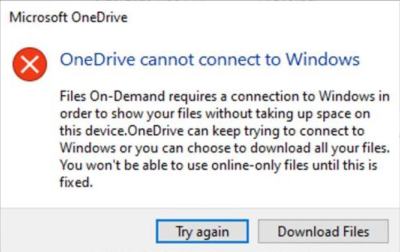
注意 如果在上述错误对话框中选择了“ 下载文件 ”按钮,则部分或所有文件可能已在本地下载。
使用疑难解答的解决方法
已向受影响的 Windows 10 版本 2004 设备发布建议的疑难解答程序,以恢复对文件按需访问。 根据用户设置,疑难解答可能会自动运行。 如果系统提示运行疑难解答,建议允许它运行。 可以按照以下步骤验证疑难解答是否已运行:
- 选择“ 开始 ”并键入: 疑难解答
- 选择 “排查设置问题”。
- 在“设置”对话框的“故障排除”部分选择“查看历史记录”。
- 如果疑难解答尝试运行,你将看到 一个推荐的疑难解答, 标题为 “文件按需疑难解答 ”和“ 说明”你可能已失去对文件随选的访问权限。此疑难解答可还原访问权限或防止在不久的将来发生访问权限丢失的情况。重要提示:疑难解答完成后,请重启设备。
- 如果能够成功运行,则会显示“已成功运行”<>日期和运行日期。 如果无法成功运行,则会显示“无法按<其运行日期>运行”。
- 重要 如果设备自运行疑难解答以来尚未重启,则需要先执行此操作,然后再执行其余步骤来完成缓解措施。
- 重要 若要验证文件按需是否仍已启用,请右键单击或长按通知区域中的 OneDrive 图标,然后选择 “设置”。
- 在 OneDrive 对话框中,选择 “设置” 选项卡,并验证“ 保存空间并下载文件”是否 已启用,然后选择“ 确定 ”按钮。
- 如果在应用中使用多个 OneDrive 帐户,或者同时使用 OneDrive 个人版和 OneDrive for Business,则需要为每个帐户重复步骤 5 和 6。
- OneDrive 应用现在应按预期进行连接并运行。
重要
如果设备受此问题影响,并且疑难解答自动成功运行,则你仍然需要从步骤 6 开始手动执行上述步骤。
使用手动步骤的解决方法
若要缓解 Windows Server 版本 2004 上的问题,或者如果疑难解答尚未运行,请使用以下步骤:
- 选择“ 开始” 按钮并键入: cmd
- 右键单击或长按“命令提示符”并选择“以管理员身份运行”。
- 键入或复制以下命令并将其粘贴到 命令提示符 对话框中:
reg add HKLM\System\CurrentControlSet\Services\Cldflt\instances /f /v DefaultInstance /t REG_SZ /d "CldFlt" - 命令完成后重启设备。
- 若要验证文件按需是否仍已启用,请右键单击或长按通知区域中的 OneDrive 图标,然后选择 “设置”。
- 在“设置”对话框中,验证是否启用了 “保存空间并下载文件” ,然后选择“ 确定 ”按钮。
- 如果在应用中使用多个 OneDrive 帐户,或者同时使用 OneDrive 个人版和 OneDrive for Business,则需要为每个帐户重复步骤 5 和 6。
- OneDrive 应用现在应按预期进行连接并运行。
便笺
- 执行使用疑难解答的解决方法部分中的上述步骤时,你可能会看到“硬件和设备”标题为关键疑难解答的“无法运行”消息。 这表明你的设备不受文件按需问题的影响。 不需要 “文件按需”疑难解答 ,并且不会运行。 无需重启设备或执行步骤 5 后的任何步骤。
- 还可以使用 OneDrive 网页在 Web 浏览器中访问或下载文件。 从 OneDrive 网页手动下载的文件不会自动同步,需要手动上传。
后续步骤
此问题已在 KB4565503 中得到解决。