
本文介绍了 2017 年 1 月 3 日发布的 Microsoft Project 2016 的更新KB3141459。 此更新具有先 决条件。
请注意,Microsoft 下载中心的更新适用于基于 Microsoft Installer (.msi) 的 Office 2016 版本。 它不适用于 Office 2016 即点即用版本,例如 Microsoft Office 365 家庭版。 (如何确定?)
改进和修复
修复了以下问题:
假设你在工作表类型视图(如 Project 2016 中的甘特图视图)中创建并应用分组。 打印项目时,会出现水平带。 但是,将带子顶部和底部连接在一起的垂直部分不会出现。
在 Project Professional 中,现在可以将“已锁定”字段添加到任务视图,以方便关闭任务进行更新。
在 Microsoft Project Server 中,团队成员分配有项目任务,他们报告其状态 (他们在这些任务上执行) 的工作。 在某些情况下,项目经理可能希望关闭这些任务进行更新,以便阻止团队成员提交状态,但仍可以查看任务。
为此,以前项目经理必须在 Project Web App 中编辑项目,并为项目中的给定任务设置“锁定”字段。 现在,为了锁定或关闭要更新的任务,项目经理可以在 Project Professional 中打开其项目,并将“已锁定”字段插入到任务视图中,他们可以在其中根据需要将值设置为“是”或“否”。
“Project Professional 打开”对话框中的“上次修改日期”不反映当前时区。 例如,时区是太平洋时间 (UTC-08:00) ,“上次修改时间”显示为 09:15,而不是预期的 01:15。
假设您保存的项目具有 XML 格式的时间分段基线数据。 打开 XML 文件时,时间分段的基线数据不正确。
保存选定任务的基线时,任务或工作分配基线值可能错误地汇总到相关资源并显示在相关资源上。
在 PWA 中应用状态更新时,实际工时意外地添加到某些作业中。 例如,假设你有一个总工时为 35 小时的作业,并且状态更新是应用 9 小时。 在 Project Professional 中查看结果时,会发现作业意外完成。 同时,总工作时间和实际工作时间已增加到 400 小时。
通过直接 URL 从 SharePoint 文档库打开项目时,项目仍以签出状态打开,即使“需要先签出文档才能编辑?设置已启用。
如何下载和安装更新
Microsoft 更新
使用 Microsoft 更新 自动下载并安装更新。
下载中心
此更新也可以从 Microsoft 下载中心手动下载并安装。

如果不确定当前运行的是哪个平台 (32 位还是 64 位) ,请参阅我 运行的是 32 位还是 64 位 Office? 此外,请参阅 有关如何下载 Microsoft 支持文件的更多信息。
病毒扫描声明
Microsoft 使用该文件发布时可用的最新病毒检测软件来扫描该文件是否存在病毒。 该文件存储在安全增强服务器上,可帮助防止在未经授权情况下对其进行任何更改。
更新信息
先决条件若要应用此更新,必须安装 Microsoft Project 2016。
重启信息安装此更新后,可能需要重启计算机。
详细信息
要确定你的 Office 安装是即点即用还是基于 MSI,请按照下列步骤操作:
- 启动 Office 2016 应用程序。
- 在“文件”菜单上,选择“帐户”。
- 对于 Office 2016 即点即用安装,将显示 “更新选项” 项。 对于基于 MSI 的安装,不会显示 “更新选项” 项。
| Office 2016 即点即用安装 | 基于 MSI 的 Office 2016 |
|---|---|
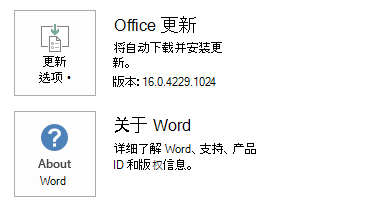
|
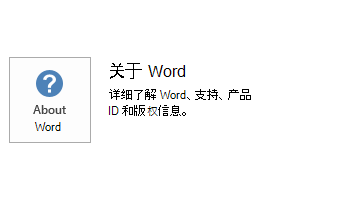
|
如何卸载此更新
Windows 10
- 转到开始,在搜索 Windows 框中输入查看已安装的更新,然后按 Enter 键。
- 在更新列表中,找到并选择 KB3141459,然后选择“卸载”。
Windows 8 和 Windows 8.1
- 从屏幕右边缘滑入,然后选择“搜索”。 如果使用的是鼠标,请指向屏幕的右下角,然后选择“搜索”。
- 输入 Windows 更新,选择 Windows 更新,然后选择已安装的汇报。
- 在更新列表中,找到并选择 KB3141459,然后选择“ 卸载”。
Windows 7
- 转到 “开始”,输入 “运行”,然后选择“运行”。
- 输入“Appwiz.cpl”,然后选择“确定”。
- 选择“查看已安装的更新”。
- 在更新列表中,找到并选择 KB3141459,然后选择“ 卸载”。
参考资料
了解 用于描述 Microsoft 软件更新的标准术语。 Office System 技术中心包含适用于所有 Office 版本的最新管理更新和策略部署资源。
文件信息
此更新的全局版本具有下表列出的文件属性 (或更高版本的文件属性) 。 这些文件的日期和时间以协调世界时 (UTC) 格式列出。 在查看文件信息时,文件时间将转换为本地时间。 要了解 UTC 与本地时间之间的时差,请使用控制面板中“日期和时间”项中的“时区”选项卡。
x86
project-x-none.msp 文件信息
| 文件标识符 | 文件名 | 文件版本 | 文件大小 | 日期 | 时间 |
|---|---|---|---|---|---|
| Nameext.dll.x64 | Nameext.dll | 16.0.4339.1000 | 320,768 | 2016 年 12 月 12 日 | 22:50 |
| Nameext.dll.x86 | Nameext.dll | 16.0.4339.1000 | 286,976 | 2016 年 12 月 12 日 | 22:48 |
| Pjintl.dll_1033 | Pjintl.dll | 16.0.4480.1000 | 4,378,896 | 2016 年 12 月 12 日 | 22:47 |
| Winproj.exe | Winproj.exe | 16.0.4483.1000 | 24,215,752 | 2016 年 12 月 14 日 | 2022-02-07 |
x64
project-x-none.msp 文件信息
| 文件标识符 | 文件名 | 文件版本 | 文件大小 | 日期 | 时间 |
|---|---|---|---|---|---|
| Nameext.dll.x64 | Nameext.dll | 16.0.4339.1000 | 320,768 | 2016 年 12 月 12 日 | 22:51 |
| Nameext.dll.x86 | Nameext.dll | 16.0.4339.1000 | 286,976 | 2016 年 12 月 12 日 | 22:52 |
| Pjintl.dll_1033 | Pjintl.dll | 16.0.4480.1000 | 4,403,984 | 2016 年 12 月 12 日 | 22:50 |
| Winproj.exe | Winproj.exe | 16.0.4483.1000 | 30,517,448 | 2016 年 12 月 14 日 | 02:08 |