

注意
- 原始发布日期: 2025 年 9 月 9 日
- KB ID: 5067315
重要
- 2025 年 10 月 28 日及之后发布的 Windows 更新中包含一项改进,优化了用户帐户控制 (UAC) 提示要求,同时仍解决了安全漏洞 CVE-2025-50173。此改进解决了为某些应用(包括 Autodesk AutoCAD)创建意外的 UAC 提示的问题。
- 在尝试本文中包含的解决步骤之前,请确保已安装最新的 Windows 更新,并检查最新更新是否解决了问题。
更改日志
| 更改日期 | 说明 |
|---|---|
| 3/26/2026 | 更新了涉及 SecureRepairAllowlistregistry 项的解决步骤。 |
| 11/24/2025 | 添加了有关 2025 年 10 月 28 日当天及之后发布的 Windows 更新的信息,这些更新解决了某些应用(例如 Autodesk AutoCAD)的此问题。 |
症状
从 2024 年 9 月 Windows 安全更新开始,Windows Installer (MSI) 开始要求用户帐户控制 (UAC) 在修复应用程序时提示你提供凭据。 2025 年 8 月 Windows 安全更新中进一步强制实施了此要求,以解决安全漏洞 CVE-2025-50173。
由于 2025 年 8 月更新中包含的安全强化,非管理员用户在运行某些应用时可能会遇到问题:
启动 MSI 修复的应用在不显示用户界面的情况下无提示 () 将失败并显示错误消息。 例如,以非管理员身份安装和运行 Office Professional Plus 2010 将失败,并在配置过程中出现错误 1730。
当 MSI 安装程序执行某些 自定义操作时,非管理员用户可能会收到意外的用户帐户控制 (UAC) 提示。 这些操作可能包括前台或后台的配置或修复操作,包括在应用程序的初始安装期间。 这些操作包括:
- 运行 MSI 修复命令 (如 msiexec /fu) 。
- 在用户首次登录应用后安装 MSI 文件。
- 在智能安装过程中运行 Windows Installer。
- 通过依赖于用户特定的“广告”配置的Microsoft Configuration Manager (ConfigMgr) 部署包。
- 启用安全桌面。
解决方法
为了解决这些问题,2025 年 9 月 Windows 安全更新 (及更高版本更新) 缩小了要求 UAC 提示进行 MSI 修复的范围,并使 IT 管理员能够通过将特定应用添加到允许列表来禁用 UAC 提示。
安装 2025 年 9 月更新后,如果目标 MSI 文件包含提升 的自定义操作,则仅在 MSI 修复操作期间才需要 UAC 提示。 安装 2025 年 10 月 28 日及之后发布的 Windows 更新后,此要求将进一步细化,因此仅当在修复流期间执行提升的自定义操作时,才需要 UAC 提示。 因此,安装最新的 Windows 更新将解决不执行此类提升自定义操作的应用的此问题。
由于在 MSI 修复流期间执行提升自定义操作的应用仍需要 UAC 提示,因此在安装 2025 年 9 月更新后,IT 管理员将有权访问一种解决方法,该解决方法可以通过将 MSI 文件添加到允许列表来禁用特定应用的 UAC 提示。
如何将应用添加到允许列表以禁用 UAC 提示
警告
请注意,此选择退出方法实际上删除了这些程序的这种深度防御安全功能。
重要
本文包含有关如何修改注册表的信息。 确保先备份注册表,然后再对其进行修改。 请务必了解在出现问题时如何还原注册表。 有关如何备份、还原和修改注册表的详细信息,请参阅如何在 Windows 中备份和还原注册表。
在开始之前,需要获取要添加到允许列表的 MSI 文件的产品代码。 可以使用 Windows SDK 中提供的 ORCA 工具执行此操作:
- 下载并安装适用于 Windows Installer 开发人员的 Windows SDK 组件。
- 导航到 C:\Program Files (x86) \Windows Kits\10\bin\10.0.26100.0\x86 并运行 Orca-x86_en-us.msi。 这将安装 ORCA 工具 (Orca.exe) .
- 运行 Orca.exe.
- 在 ORCA 工具中,使用 “文件 > 打开 ”浏览到要添加到允许列表中的 MSI 文件。
- 打开 MSI 表后,单击左侧列表中的 “属性” ,记下 ProductCode 值。
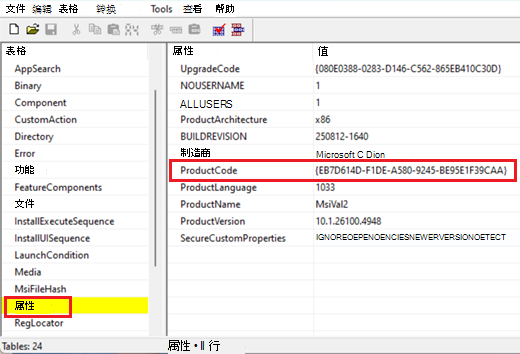
- 复制 ProductCode。 稍后将需要使用。
获得产品代码后,请按照以下步骤禁用该产品的 UAC 提示:
在 “搜索 ”框中,键入 regedit,然后在搜索结果中选择 “注册表编辑器 ”。
在注册表中找到并选择以下子项:
HKEY_LOCAL_MACHINE\SOFTWARE\Policies\Microsoft\Windows\Installer在“编辑”菜单上,指向“新建”,然后选择“DWORD 值”。
键入 SecureRepairPolicy DWORD 的名称,然后按 Enter。
右键单击 SecureRepairPolicy,然后选择“ 修改”。
在 “值数据 ”框中,键入 2,然后选择“ 确定”。

在注册表中找到并选择以下子项:
HKEY_LOCAL_MACHINE\SOFTWARE\Policies\Microsoft\Windows\Installer在“编辑”菜单上,指向“新建”,然后单击“项”。
键入以下内容之一作为密钥的名称,然后按 Enter:
- 对于 Windows 11 版本 25H2 或 Windows 11 版本 24H2:如果已安装 2026 年 3 月 26 日或之后发布的 Windows 更新, (操作系统内部版本 26200.8116 和 26100.8116 或更高版本) ,请键入SecureRepairAllowlist.
- 对于所有其他版本的 Windows: 类型 SecureRepairWhitelist.
警告
如果正在使用 Windows 11 版本 24H2 或 25H2 (OS 内部版本 26200.8116 和 26100.8116 或更高版本) ,并且 HKEY_LOCAL_MACHINE\SOFTWARE\Policies\Microsoft\Windows\Installer\SecureRepairWhitelist 已存在,请勿同时使用 SecureRepairAllowlist和 SecureRepairWhitelist注册表项。 如果 SecureRepairWhitelist注册表项已存在,我们建议你执行以下步骤:
- 如上所述,创建 SecureRepairAllowlist注册表项。
- 复制 SecureRepairWhitelist中包含的任何字符串值,并将其添加到 SecureRepairAllowlist注册表项,如下所述。
- 然后删除 SecureRepairWhitelist注册表项。
双击 SecureRepairAllowlist (或 SecureRepairWhitelist) 密钥将其打开。
在“编辑”菜单上,指向“新建”,然后单击“字符串值”。 创建字符串值,其中包含你之前记下的 ProductCode (包括要添加到允许列表的 MSI 文件的大括号 {}) 。 字符串值的 NAME 是 ProductCode,该值可以留空。
