
你可以从主 Skype 会议应用或Skype for Business Web应用窗口管理会议体验的各个方面。
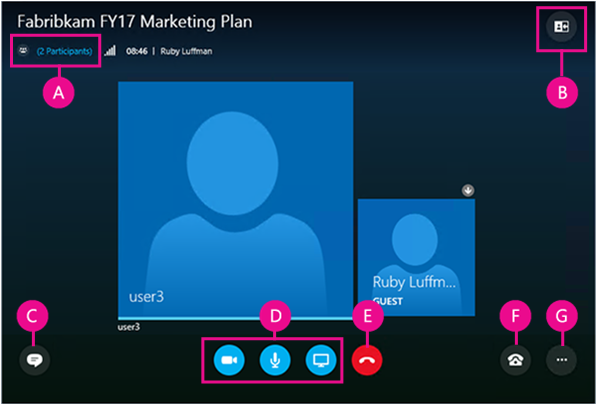
| A | 显示参与者列表 |
|---|---|
| B | 选择会议视图 |
| C | 显示 IM 窗口 |
| D | 开始或停止播放视频,静音,以及演示内容 |
| E | 断开音频 |
| F | 音频和设备选项 |
| G | 设置会议选项或退出会议 |
控制音频

|
设为静音或取消静音。 |
|---|---|

|
断开音频设备连接,但继续留在会议中。 如果计划呼入会议或让会议呼叫你,请使用此选项。 重要:如果组织者在会议请求中包含拨入信息,则只能通过电话连接到Skype 会议。 了解详细信息。 |

|
暂停音频,调节音量或选择其他音频设备。 |

|
在 Skype 会议应用中,可以在退出会议时保存音频设置。 如果在加入Skype for Business Web应用会议时选中了“记住我”框,请转到“更多选项”  >会议选项设置未来会议的音频首选项。
了解更多信息。 >会议选项设置未来会议的音频首选项。
了解更多信息。 |
设置会议选项
转到 “更多选项>”“会议选项” 以自定义会议体验。
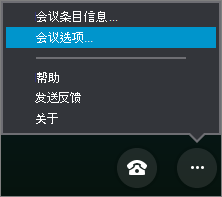 在这里,你可以:
共享内容
如果会议组织者为你提供了主持人权限,你可以使用“演示”按钮与其他人共享会议内容。
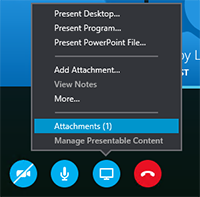 还可以:
还可以:
查看附件(上载的文件)或管理自己已上载的内容。
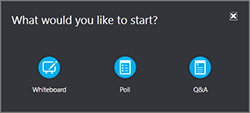
选择“其他”以向会议添加白板、投票或单独的问答管理器窗口。
查看和管理参与者
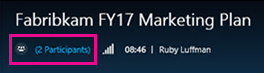
选择“打开参与者列表”以查看会议参与者。
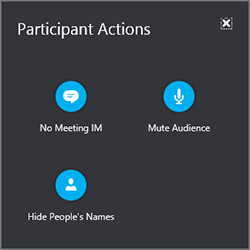
 如果你是演示者,还可以:
通过电话或电子邮件邀请更多人。
将会议中的其他所有人设置为静音,或在参与者列表中隐藏所有人的姓名。
关闭会议 IM 窗口。 在大型会议中要使用单独的问答管理器来加强对讨论的控制时,这非常有用。 若要打开 Q&A 经理,请转到 “演示>更多”。
查看会议 IM 对话
选择“IM”按钮以打开或关闭会议 IM 窗格。
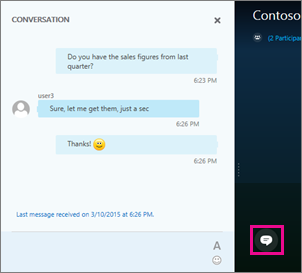
如果 IM 窗格已关闭,将通过一个红色指示器显示有新的 IM 可用。

重要
在“IM”窗格中键入的所有内容将转到所有参与者。 无法向单个参与者发送即时消息。
选择会议视图
可以根据当时的情况和你的侧重点更改会议窗口的布局。 在窗口右上角,选择“选择布局”,然后选择所需会议视图:
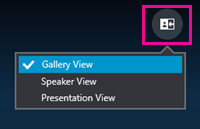
- 库视图 显示会议中所有人的图片或视频。
- 发言人视图 显示当前发言人的图片或视频。
- 演示文稿视图 如果有人正在演示,则可用。 隐藏每个人的图片或视频,并扩展会议内容的视图。
启动或停止视频
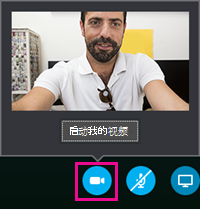
如果你的摄像机已连接并设置,你可以选择开始与其他会议参与者进行视频对话。 选择摄像机按钮以预览你的视频。 如果要共享你的视频,请选择“启动我的视频”。
退出会议
若要离开会议,请转到 “更多选项>退出会议 或 Skype 会议应用中,你还可以关闭会议窗口以退出会议。