
注意
自 2018 年 5 月 20 日起,适用于 Skype for Business 的 Windows Phone 应用将停用,不再可从 Windows Phone Store 下载。
快速开始执行以下基本Skype for Business任务,以便与联系人列表中的人员通信或参加Skype 会议或 Lync 会议:
| 查看对话或会议 | 在主屏幕上向左轻扫 重要:只能在移动电话上查看Windows Phone版Skype for Business中发生的即时消息对话。 如果组织具有 Skype for Business Server 2015,则还可以在桌面版 Skype for Business 和 Outlook 对话历史记录文件夹中查看移动电话 IM 对话。 |
|---|---|
| 开始与他人进行即时消息对话或通话 | 点击联系人,然后点击即时消息、呼叫或视频呼叫按钮
|
| 发送即时消息 | 点击“发送 |
| 查看他人的联系人卡片 | 点击联系人,然后点击联系人卡按钮
|
| 设置可用性、添加备注或转接呼叫 | 点击图片转到 “我的信息 ”屏幕
|
| 使用拨号盘、检查语音邮件或搜索联系人 | 点击屏幕底部的其中一个按钮
|
| 设置选项、注销或查看应用版本并获取帮助 | 点击 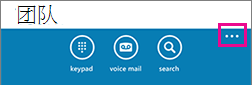
|
| 加入会议 | 向右轻扫以查看会议列表,点击所需的会议,然后点击“加入会议” |
|---|---|
| 向每个与会者发送即时消息 | 点击“IM”
|
| 查看其他人共享的内容 | 点击“演示”
|
| 在演示文稿、即时消息屏幕或主会议屏幕之间切换 | 向左或右轻扫 |
| 停止查看演示文稿 | 点击屏幕,然后点击“停止查看” |
| 查看与会者 | 点击“ 更多 >“查看参与者” >“查看参与者” |
| 断开音频通话,但继续打开会议即时消息窗口 | 点击“挂断”
|
| 重新加入通话 | 点击“呼叫”,然后点击“加入音频”
|
| 离开会议 | 点击“ 更多>离开会议 |
加入 Skype 会议或电话会议 (Windows Phone 8.1)了解有关如何使用 Windows Phone 8.1 参加 Skype 会议的更多信息