
大多数情况下,加入Skype for Business会议就像单击会议链接一样简单。 可以从任意位置(如机场、咖啡店、旅馆甚至在旅途中使用您的移动设备)加入会议。
从Skype for Business应用加入会议
注意
运行 iOS 9 并在加入会议时遇到问题? 请参阅Microsoft知识库文章3097592:不能从 iOS 9 上的 Lync 2013、Lync 2010 或 Skype for Business外部加入会议。
在 iOS 设备上打开 Skype for Business。
在主屏幕上的“即将开始”下,点击你要加入的会议。

还可以点击 iOS 设备Skype for Business中的“会议 ,) 查看日历上的所有项目。
选择要加入的会议,然后点击“加入会议”。
注意
如果这是联机会议,你将
 。 点击它可直接转到会议。 iPad 上当前不提供“快速加入”按钮。
根据您设置 VoIP 呼叫选项的方式,将出现下列情况之一:
- 您将使用 Wi-Fi(如果已连接到 Wi-Fi 网络)或蜂窝数据计划通过 VoIP 连接到音频或视频。
- 或者,Skype for Business移动电话呼叫你,你将接受Skype for Business呼叫以加入会议。 仅当“Skype for Business选项”页上 (语音和视频呼叫选项) 设置为“打开”且设备未连接到 Wi-Fi 网络时,才会发生这种情况。
通过会议邀请加入会议
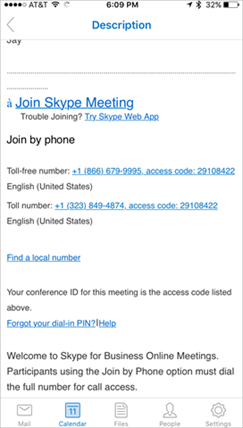
从 Outlook 应用或日历或者其他电子邮件应用或日历打开会议邀请。
点击你希望用于加入会议的电话号码。
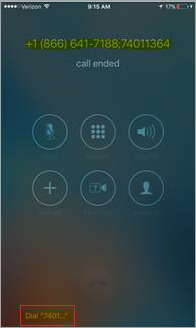
在拨号器屏幕的底部,点击拨号提示以自动输入会议 ID(访问代码)并加入会议。
通过电话加入会议或电话会议
你也可以通过从任何电话拨打会议邀请中所列的“通过电话加入”号码来拨入会议。 拨入电话号码列在会议请求底部。
当您拨入后,您的电话号码将显示在会议名单中。
在会议厅中等待
会议厅是一个联机等待区域。 会议负责人控制对会议的访问,因此你可能需要等待,直至会议负责人准许你参加会议。 如果你在会议厅中等待,请不要移动到另一个应用,因为如果这样做,你加入会议的请求将被取消。


