
如果你是 Skype 用户,你会知道仅通过搜索 Skype 目录来查找和联系 Skype 好友是多么轻松的事情。 管理员启用此功能后,可以使用 Skype for Business 搜索同一目录。
在搜索框中,键入联系人的 Skype 姓名、全名或电子邮件地址。
单击“Skype 目录”选项卡以搜索目录。

当看到要添加的联系人的列表时,请指向其图片以查看你的选项(如消息、语音呼叫、视频呼叫或添加到联系人)。
如果要将它们添加到其中一个组,请右键单击其图片 >“添加到收藏夹 ”或“ 添加到联系人列表”。
重要信息:你将人员添加到你的联系人列表后,他们的状态为待定。 他们应该登录 Skype 并接受你的聊天请求。如果你向你的 Skype 联系人发送了请求,但他们从未收到,请要求他们向你发送聊天请求。 在这些实例中,这通常会在两个服务之间建立连接。
可以执行的操作和不能执行的操作
- Mac 上的Skype for Business无法搜索使用免费 Skype 应用的用户并与之通信。
- 虽然你可以搜索和查找 Skype 用户,但他们无法搜索和查找Skype for Business用户。
- 使用 Skype for Business (Lync) 的联系人无法搜索 Skype 目录。 你的 IT 部门负责决定是否使用此界面或者可搜索 Skype 目录的界面。
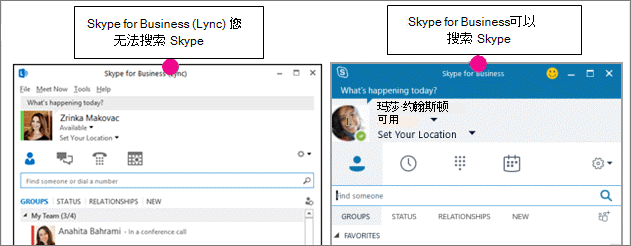
搜索 Skype 目录的方法
可通过多种方法搜索 Skype 目录。 你添加到搜索框中的每条信息都有助于缩小搜索返回的结果列表。 下面是一些示例:
| 搜索依据 | 示例 |
|---|---|
| 姓名(全部或部分) | 德威,彭德威 |
| Skype 名称 | SC0199 |
| 位置 | 在芝加哥,在伊利诺伊州 |
| 电子邮件地址 | SeanChai@contoso.com |
| Microsoft 帐户 | SeanChai@hotmail.com |
如果搜索不起作用,该怎么办?
在可以搜索 Skype 目录之前,管理员需要在组织的Skype for Business服务中设置一个开关以允许它。 请参阅以下说明:让Skype for Business用户添加 Skype 联系人。
Skype 联系人与Skype for Business联系人有何不同?
组织使用Skype for Business,使员工能够进行协作、见面和共享。 Skype 用户可以与Skype for Business用户连接,但无法使用以下Skype for Business功能:
Skype for Business会议或会议服务
提示
没有Skype for Business的受邀会议来宾可以使用Skype for Business Web应用加入会议。
组音频呼叫
白板 (Skype for Business会议期间使用的协作工具)
桌面和程序共享,包括演示 PowerPoint 幻灯片放映
文件传输(如 Excel、Word 或 PowerPoint 文件)
此外,Skype 用户无法使用 Skype 目录查找Skype for Business联系人,因为其中未列出Skype for Business用户。 想要将Skype for Business用户添加到其联系人列表的 Skype 用户必须使用Skype for Business用户的完整电子邮件地址(例如 seanchai@contoso.com)创建联系人。