
呼叫转接允许你选择希望Skype for Business在离开工作电话或希望其他人接听你的呼叫时处理传入呼叫的方式。
注意
使用 Lync Basic 时,呼叫转接不可用。
打开或关闭呼叫转接
可以通过几种方式打开或关闭呼叫转接。
选项 1:“选项”按钮
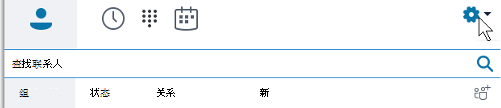
- 在Skype for Business主窗口顶部,单击
 “选项”按钮旁边的箭头Skype for Business。
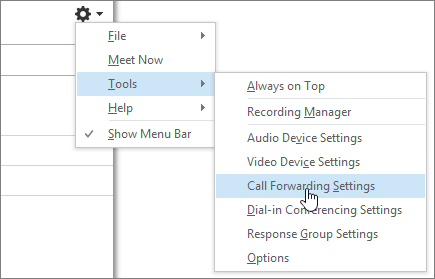
- 选择 “工具 > 呼叫转接设置”。
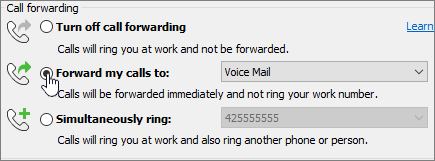
- 选择“将我的呼叫转接到”或“同时拨打”,然后选择一个选项。
如果已设置代理人或团队呼叫组,你收到呼叫会引起他们的电话响铃。 要了解更多信息,请参阅下面的编辑团队呼叫成员和编辑代理人。
要关闭呼叫转接,请选择“关闭呼叫转接”。
选项 2:“呼叫转接”按钮
- 在Skype for Business主窗口底部,单击“呼叫转接”按钮。

- 在下拉菜单中,选择“将我的呼叫转接到”或“同时拨打”,然后选择一个选项。
如果已设置代理人或团队呼叫组,你收到呼叫会引起他们的电话响铃。 要了解更多信息,请参阅下面的编辑团队呼叫成员和编辑代理人。
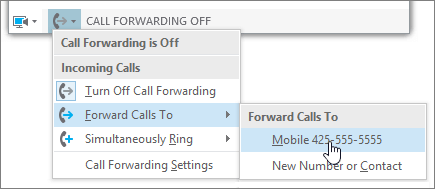
要关闭呼叫转接,请选择“关闭呼叫转接”。
注意
- 如果你进行了紧急服务呼叫,你设置的所有呼叫转接规则将关闭 120 分钟,以便响应人员能够与你取得联系。 你可以随时通过单击主窗口左下角的呼叫转接菜单来重置 Skype for Business呼叫转接选项。
- 在 Skype for Business 中设置呼叫转接时,将呼叫设置为转接的号码会显示给呼叫者。 这仅适用于Skype for Business Skype for Business调用。
- 由于你的管理员阻止你进行更改,你可能无法使用某些设置。
更改你的呼叫转接选项
若要更改呼叫转接选项,请单击旁边的箭头,然后选择“工具>呼叫转接设置”。
选择未应答呼叫的转接对象
在“呼叫转接设置”菜单的“当前呼叫转接设置”下,单击“未应答的呼叫将转至”旁边的链接。
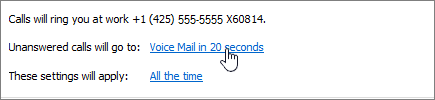
选择你希望将呼叫转接到的电话号码。 例如,“语音邮件”或“新号码或新联系人”。
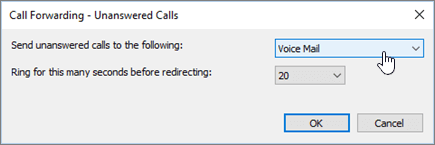
单击“确定”返回到“Skype for Business - 选项>呼叫转接”窗口。
选择重定向未应答呼叫之前经过的时间
在“呼叫转接设置”菜单的“当前呼叫转接设置”下,单击“未应答的呼叫将转至”旁边的链接。
在“在重定向之前响铃的持续秒数”菜单中,选择重定向呼叫之前的延迟时间。
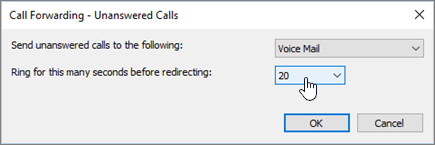
单击“确定”返回到“Skype for Business - 选项>呼叫转接”窗口。
选择激活呼叫转接的时机
在“呼叫转接设置”菜单的“当前呼叫转接设置”下,单击“将应用以下设置”旁边的链接。
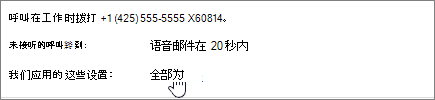
选择以下选项之一:
- 所有时间 无论 Outlook 中设置的安排如何,只要有呼叫拨入即会进行转接,包括你的工作时间。
- 在 Outlook 中设置的工作时间 当呼叫传入时,系统会在为工作时间设置的时间转发这些呼叫。 若要设置日历计划(包括工作时间),请参阅在 Outlook 中更改工作时间和天数或更改Calendar工作日和周的开始时间。
注意
如果已自定义未接听的呼叫设置:激活并停用呼叫转接后,未接听的呼叫设置将还原默认语音邮件设置。
编辑团队呼叫成员
团队呼叫组是可以应答你的工作呼叫的一组人员(前提是你的管理员启用此功能并且你的团队支持此功能)。 你可以添加或删除成员,并选择可以代表你接听呼叫的成员。
在“呼叫转接设置”菜单中,单击“编辑我的团队呼叫组成员”。
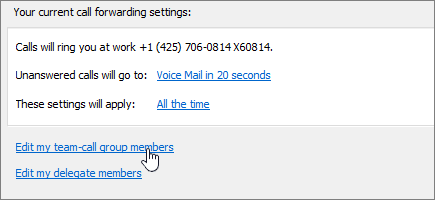
请执行以下任一操作:
要添加成员,请单击“添加”,然后双击所需的联系人。
要删除成员,请选择联系人,然后单击“删除”。
要指定在组的电话响铃之前的延迟,请在“在以下秒数之后拨打团队呼叫组”中选择时间。
注意
设置团队呼叫组不会自动将呼叫转接给它们。 确保在呼叫转接部分中的“同时拨打”或“将我的呼叫转接到”下方选择一个选项。
编辑代理人
您可以添加代理人,并选择是否希望他们代表您接收呼叫。 添加代理人时,Skype for Business会在联系人列表中自动创建代理人组。
在“呼叫转接设置”菜单中,单击“编辑我的代理人成员”。
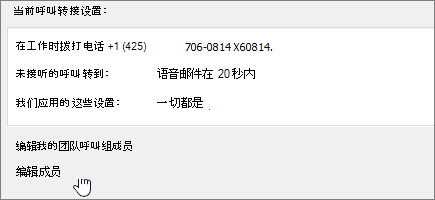
请执行以下任一操作:
单击“添加”,然后双击要作为代理人添加的联系人。
要使代理人能够接听你的呼叫,请选中“接收呼叫”旁边的框。
要指定代理人的电话响铃之前的延迟,请在“在以下秒数之后拨打你的代理人电话”菜单中选择时间。
要删除代理人,请选择名称,然后单击“删除”。
注意
设置代理人不会自动将呼叫转接给他们。 确保在呼叫转接部分中的“同时拨打”或“将我的呼叫转接到”下方选择一个选项。
注意
你最多可以指定 25 个代理人,并且你可以充当最多 25 个被代理人的代理。