
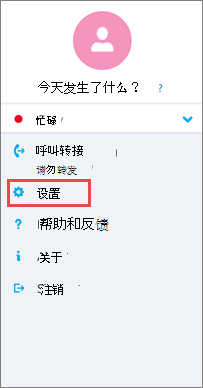
使用 Android 设备上的选项指定呼叫和会议、联系人选项以及其他整体设置。 根据组织设置Skype for Business的方式,其中一些选项可能会关闭。 要访问设置,请点击你的图片,然后点击“设置”。
呼叫和会议
输入 Android 手机的移动电话号码以及国家/地区代码。 这使你可以拨打和接听工作呼叫,以及从Skype for Business加入会议。 此外,当Skype for Business无法使用 Wi-Fi 或手机网络数据网络进行音频或视频呼叫时,系统会通过此号码拨打回电话,以将你连接到Skype for Business呼叫的音频部分。
首次登录Android版Skype for Business时,系统会指导你配置电话号码。 要更新电话号码,在“设置”屏幕上点击“呼叫和会议”中,点击“新号码”,然后输入你的移动电话号码(包括国家/地区的区号)。
语音设置
通常,除非 Wi-Fi 连接,否则Android版Skype for Business在会议期间不会显示会议内容或参与者视频源。 如果选择这些选项并且未连接到 WI-Fi,Skype for Business尝试使用数据连接来显示屏幕共享和视频。 若要更改设置,请在 “设置” 屏幕上,点击“ 语音设置”,然后点击以下选项之一:
- 始终使用 VoIP 你将使用 VoIP,通过 Wi-Fi(如果 Wi-Fi 可用)或手机流量套餐(如果 Wi-Fi 不可用)连接到音频。
- 仅通过 Wi-Fi VoIP 你将使用 Wi-Fi 通过 VoIP 连接到音频,并且不会使用手机网络数据计划。 如果 Wi-Fi 不可用,Skype for Business将通过你提供的电话号码呼叫你。
- 手机网络Skype for Business将在移动设备上呼叫你,你需要接受Skype for Business呼叫才能加入会议。 呼叫将始终使用你的手机通话时间。
视频呼叫需要 Wi-Fi
通常,除非 Wi-Fi 连接,否则Android版Skype for Business在会议期间不会显示会议内容或参与者视频源。 如果关闭这些选项并且未连接到 Wi-Fi,Skype for Business尝试使用数据连接来显示屏幕共享和视频。 若要更改 Wi-Fi 设置,请在 “设置” 屏幕上,滑动“ 需要视频通话 Wi-Fi ”开关。
重要
关闭此选项可能会产生较高的数据费用,并且导致很难查看共享的内容和/或视频。
Exchange
默认情况下,“Exchange 凭据”选项处于打开状态,因此所有会议和语音邮件信息都显示在Skype for Business上。
如果 Exchange 凭据与Skype for Business设置分开,则 Exchange 设置允许输入凭据。 如果它们相同,请将其设置为“打开”。 你需要 Exchange 凭据才能显示会议和语音邮件。
HTTP 代理
如果你的公司网络具有需要凭据设置的代理,则需要进行 HTTP 代理设置。 你需要输入域、用户名和密码才能在公司的 Wi-Fi 上登录和使用应用程序。
同步联系人
可以将Skype for Business联系人添加到 Android 设备的电话簿。 为此,请在“设置”屏幕上的“同步联系人”下,选择“检查”框。
状态栏图标
若要启用或禁用Skype for Business的状态栏图标,请选择或清除“检查”框。
声音
你可以关闭声音并振动Skype for Business,或使用设备的声音设置。 在 “设置” 屏幕上,点击“ 声音”,然后选择“ 使用我的手机设置 ”或“ 关闭”。
振动
你可以关闭振动以Skype for Business,或使用设备的声音设置。 在 “设置” 屏幕上,点击“ 声音”,然后选择“ 使用我的手机设置 ”或“ 关闭”。
辅助功能
文本电话 (TTY) 模式用于通过电话线发送文本。 必须将 TTY 设备连接到您的移动电话才能解释经过修改的音频。 否则,您可能会感觉音频质量不良。 在电话会议中使用 TTY 模式可能也会导致出现音频质量问题。
默认情况下,TTY 模式处于关闭状态。 若要更改此设置,请在 “设置” 屏幕上,滑动 “辅助功能 ”开关。
日志记录
日志由系统管理员用于收集、分析和保存数据。 系统管理员可能会要求你打开日志记录以进行疑难解答。 如果未要求你执行此操作,则无需关注此选项。 要打开此选项,请滑动到“打开”。
要向你的技术支持团队发送错误日志,请点击“发送日志文件”,然后输入支持团队的电子邮件地址。
上载登录日志
如果收到登录错误消息,则可以将登录日志发送给 Microsoft。 点击“上载登录日志”,然后点击以下选项之一:
- 始终 始终上载登录错误日志。
- 从来 没有 切勿上传登录日志。
- 询问我 每次出现登录错误需要上载日志时都提示用户。
功能
点击“关于”以查看版本信息、使用条款、隐私声明和第三方声明。